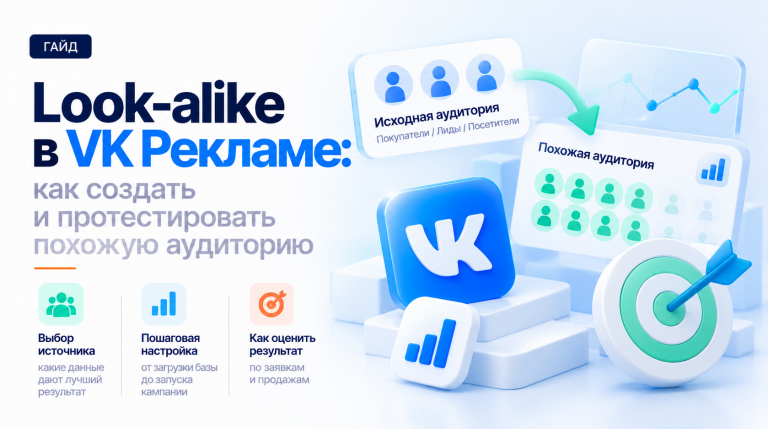
Собственная клиентская база — один из самых точных источников аудитории. В ней люди, которые уже покупали, оставляли заявку или пропали после первого заказа. Если загрузить базу клиентов в VK Рекламу, можно показать им отдельное предложение или, наоборот, убрать их из кампаний на привлечение новых покупателей. Ниже — как подготовить выгрузку, создать аудиторию, применить её в кампании и проверить результат.

Что даёт реклама по своей клиентской базе

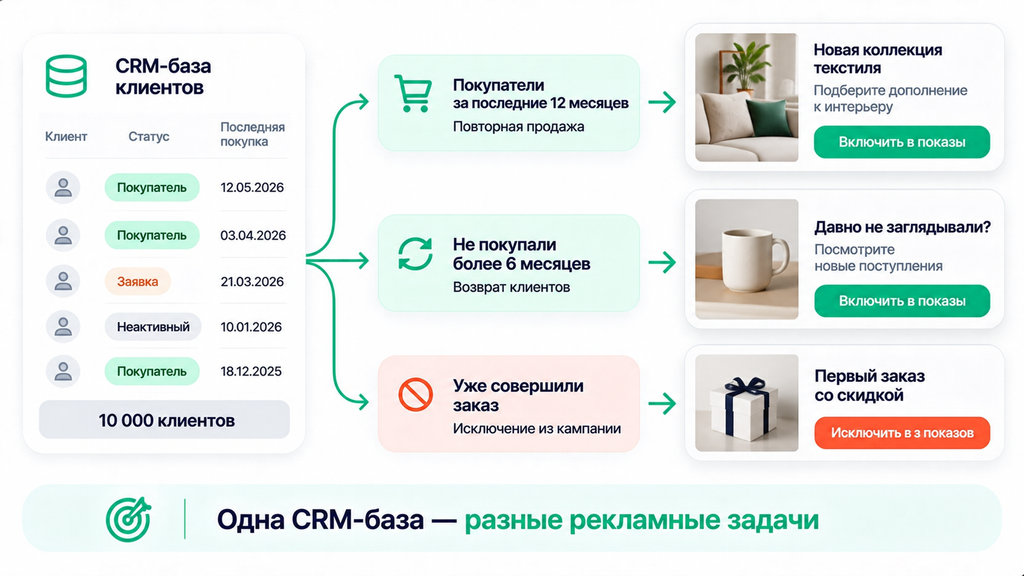
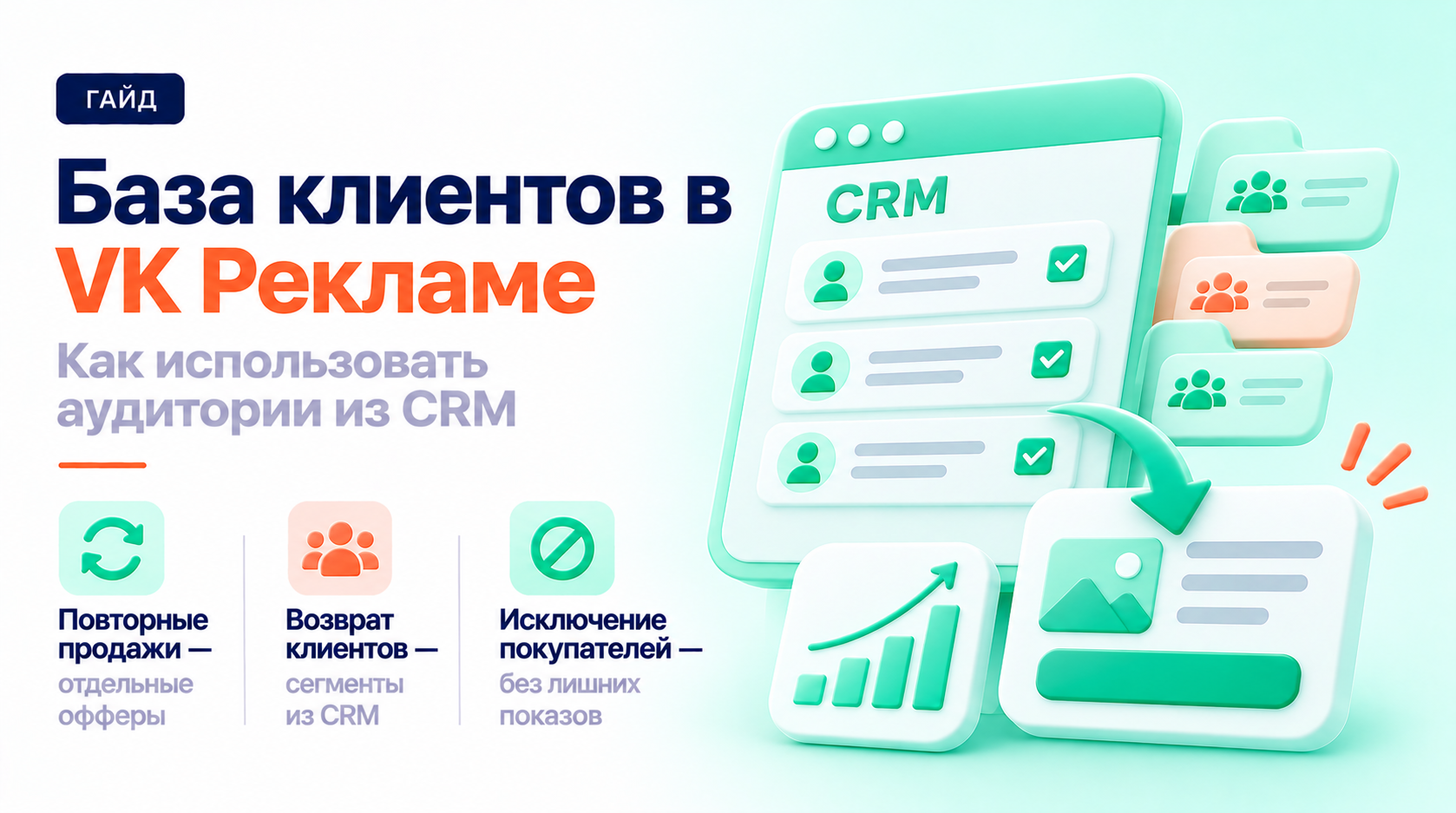
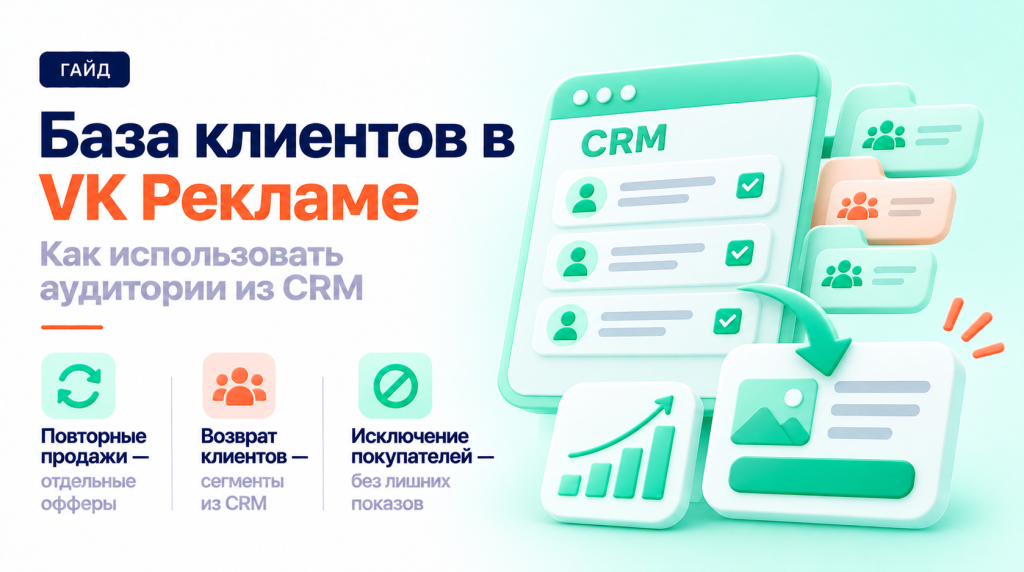
База клиентов в VK Рекламе закрывает три задачи, и для каждой нужен свой сегмент.

Повторная продажа. Сегмент — покупатели за выбранный период. Типичная ошибка — показывать им то же объявление, что и новой аудитории. Тому, кто уже купил, нужен другой повод: сопутствующий товар, обновление, расходники.

Возврат неактивных клиентов. Сегмент — те, кто покупал раньше, но давно не возвращался. Ошибка — смешивать в одном списке клиентов прошлого квартала и трёхлетней давности: они по-разному реагируют на одно и то же сообщение.

Исключение уже купивших. Сегмент — действующие клиенты, которых убирают из кампании на новых покупателей. Ошибка — не обновлять список: тогда бюджет снова уходит на тех, кому первый заказ уже не нужен.
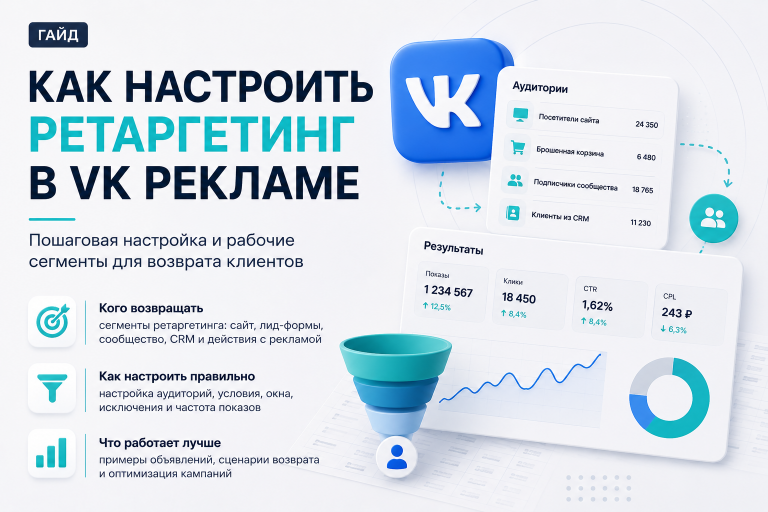
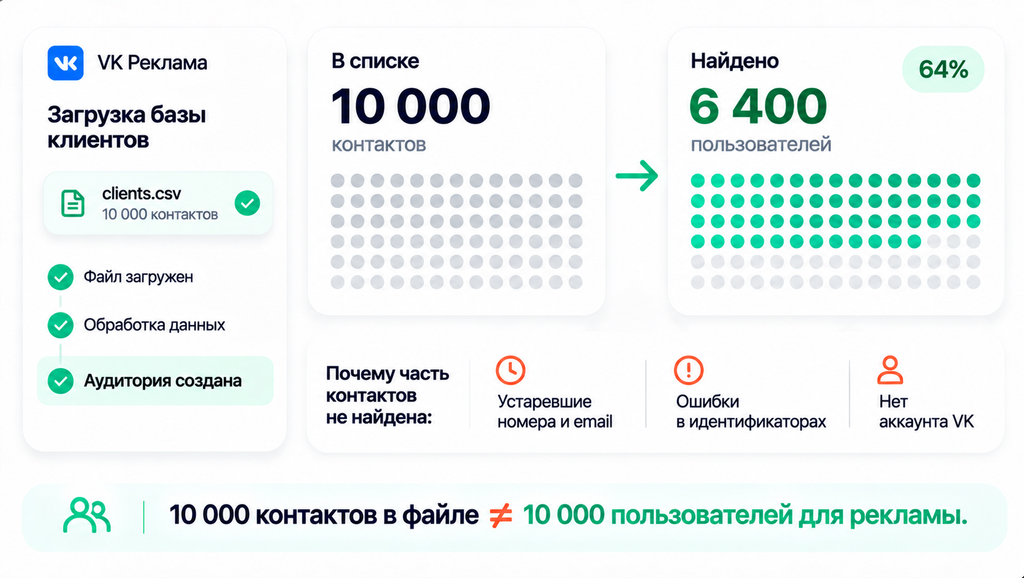
Важно не путать три разных инструмента. Список контактов вы формируете и загружаете сами. Аудитория по пикселю собирается автоматически из действий на сайте. Передача лидов в CRM — обратный процесс: заявки из рекламного кабинета уходят в вашу систему учёта. Кроме того, система находит не каждый контакт из файла: часть телефонов и адресов не связана с аккаунтами в проектах VK. Если нужно сравнить все источники повторного показа, посмотрите, как настроить ретаргетинг в VK Рекламе.

Как подготовить данные из CRM

Аудитория из CRM для VK Рекламы начинается с чистой выгрузки. Прежде чем загрузить базу клиентов в VK Рекламу, пройдите по чек-листу:

  1. Выберите период и статус. Например, покупатели за последний год или заявки без продажи за квартал.
  2. Удалите дубли и неактуальные записи: тестовые контакты, сотрудников, номера с ошибками, заброшенные адреса.
  3. Разделите базу на сегменты: покупатели, заявки без продажи, постоянные клиенты. Для каждого — отдельный файл.
  4. Проверьте законное основание. Обработку и передачу персональных данных в рекламную систему согласуйте с ответственным специалистом: юристом или сотрудником, который отвечает за работу с данными.

Технические требования к файлу на ноябрь 2026 года по справке VK Рекламы:

  • Идентификаторы: телефон, email, ID ВКонтакте и Одноклассников, рекламные идентификаторы устройств GAID и IDFA.
  • Формат телефона: код страны, код региона и номер без пробелов и знаков, например 79011234567.
  • Файл: txt или csv, кодировка UTF-8, одна запись в строке, вес до 128 Мб. В csv первый столбец озаглавлен «id».
  • Размер: не менее 100 уникальных записей.
  • Тип данных: в обычном списке все идентификаторы одного типа. Если у клиента есть и телефон, и почта, используйте единый список — csv-файл с заголовками колонок (phone, email, vk и другие), где одна строка соответствует одному человеку.
  • Шифрование: телефоны и email можно загрузить в открытом виде — система зашифрует их сама. Поддерживается MD5, а SHA-256 — только для телефонов. Справка не советует хешировать почту через MD5: для точного сопоставления адреса лучше передавать открыто, а если данные нужно зашифровать, предпочтительнее телефоны.

Перед загрузкой сверьте требования со справкой: они могут измениться.

Как создать аудиторию и применить её в кампании

Чтобы загрузить базу клиентов в VK Рекламу и использовать её при показах, пройдите пять шагов:

  1. Выгрузка из CRM. Подготовьте отдельный файл под каждый сегмент.
  2. Список пользователей. Откройте раздел «Аудитории» → вкладка «Списки пользователей» → «Загрузить список». Укажите название, тип списка, прикрепите файл и нажмите «Сохранить».
  3. Аудитория. В разделе «Аудитории» нажмите «Создать аудиторию», задайте название и через «Добавить источник» выберите «Список пользователей». Чтобы убрать сегмент из показов, используйте «Исключить источник». Если источников несколько, задайте правило сочетания: «Всем условиям» или «Любым условиям».
  4. Настройка кампании. На этапе настройки группы объявлений выберите аудиторию в блоке «Пользовательские аудитории» — для показа или для исключения.
  5. Тестовый запуск. Начните с ограниченного бюджета и проверьте охват, клики и целевые действия до масштабирования.

Пример для магазина товаров для дома — две группы объявлений с разными сообщениями:

  • Покупатели за год видят предложение о повторной покупке: новую коллекцию или скидку на сопутствующие товары.
  • Новые пользователи видят оффер на первый заказ. Здесь аудиторию собирают по интересам и демографии, а сегмент текущих покупателей исключают. Подробнее о том, как собрать такой сегмент, — в разборе о том, как найти целевую аудиторию в VK Рекламе.

Когда аудитория из CRM для VK Рекламы загружена и кампания собрана, остаётся обеспечить бесперебойный бюджет. С eProfit можно пополнять кабинет VK Рекламы и управлять им без пауз в открутке.

Почему аудитория может не сработать

Если результат не совпадает с ожиданиями, проверьте:

  • Файл. Неверный формат или кодировка, разные типы идентификаторов в обычном списке, меньше 100 записей.
  • Дубли и устаревшие контакты. Они увеличивают размер файла, но не дают охвата.
  • Узкий сегмент. Системе может не хватить пользователей для стабильных показов.
  • Несоответствие сообщения. Постоянному клиенту показывают оффер для новичков, а заявке без продажи — призыв к повторной покупке.
  • Отсутствие обновлений. Если база клиентов в VK Рекламе не обновляется, купившие продолжают видеть рекламу первого заказа.

Отдельно оценивайте размер аудитории. После обработки в разделе видны два показателя: «В списке» — сколько идентификаторов загружено, и «Найдено» — сколько из них система сопоставила. Разница между ними нормальна, и заранее предсказать её нельзя.
Результат оценивайте не только по охвату. Смотрите на целевые действия, частоту, стоимость заказа и долю повторных покупок, если эти данные есть в CRM. Не приписывайте изменения одному списку без сравнения: сопоставляйте результат с группой или периодом без этой аудитории.
·
Читать 5 мин
·
4

Как использовать базу клиентов в VK Рекламе: аудитории из CRM

Как использовать базу клиентов в VK Рекламе: аудитории из CRM

Собственная клиентская база — один из самых точных источников аудитории. В ней люди, которые уже покупали, оставляли заявку или пропали после первого заказа. Если загрузить базу клиентов в VK Рекламу, можно показать им отдельное предложение или, наоборот, убрать их из кампаний на привлечение новых покупателей. Ниже — как подготовить выгрузку, создать аудиторию, применить её в кампании и проверить результат.

Что даёт реклама по своей клиентской базе

База клиентов в VK Рекламе закрывает три задачи, и для каждой нужен свой сегмент.

Повторная продажа. Сегмент — покупатели за выбранный период. Типичная ошибка — показывать им то же объявление, что и новой аудитории. Тому, кто уже купил, нужен другой повод: сопутствующий товар, обновление, расходники.

Возврат неактивных клиентов. Сегмент — те, кто покупал раньше, но давно не возвращался. Ошибка — смешивать в одном списке клиентов прошлого квартала и трёхлетней давности: они по-разному реагируют на одно и то же сообщение.

Исключение уже купивших. Сегмент — действующие клиенты, которых убирают из кампании на новых покупателей. Ошибка — не обновлять список: тогда бюджет снова уходит на тех, кому первый заказ уже не нужен.

Важно не путать три разных инструмента. Список контактов вы формируете и загружаете сами. Аудитория по пикселю собирается автоматически из действий на сайте. Передача лидов в CRM — обратный процесс: заявки из рекламного кабинета уходят в вашу систему учёта. Кроме того, система находит не каждый контакт из файла: часть телефонов и адресов не связана с аккаунтами в проектах VK. Если нужно сравнить все источники повторного показа, посмотрите, как настроить ретаргетинг в VK Рекламе.

Как подготовить данные из CRM

Аудитория из CRM для VK Рекламы начинается с чистой выгрузки. Прежде чем загрузить базу клиентов в VK Рекламу, пройдите по чек-листу:

  1. Выберите период и статус. Например, покупатели за последний год или заявки без продажи за квартал.
  2. Удалите дубли и неактуальные записи: тестовые контакты, сотрудников, номера с ошибками, заброшенные адреса.
  3. Разделите базу на сегменты: покупатели, заявки без продажи, постоянные клиенты. Для каждого — отдельный файл.
  4. Проверьте законное основание. Обработку и передачу персональных данных в рекламную систему согласуйте с ответственным специалистом: юристом или сотрудником, который отвечает за работу с данными.

Технические требования к файлу на ноябрь 2026 года по справке VK Рекламы:

  • Идентификаторы: телефон, email, ID ВКонтакте и Одноклассников, рекламные идентификаторы устройств GAID и IDFA.
  • Формат телефона: код страны, код региона и номер без пробелов и знаков, например 79011234567.
  • Файл: txt или csv, кодировка UTF-8, одна запись в строке, вес до 128 Мб. В csv первый столбец озаглавлен «id».
  • Размер: не менее 100 уникальных записей.
  • Тип данных: в обычном списке все идентификаторы одного типа. Если у клиента есть и телефон, и почта, используйте единый список — csv-файл с заголовками колонок (phone, email, vk и другие), где одна строка соответствует одному человеку.
  • Шифрование: телефоны и email можно загрузить в открытом виде — система зашифрует их сама. Поддерживается MD5, а SHA-256 — только для телефонов. Справка не советует хешировать почту через MD5: для точного сопоставления адреса лучше передавать открыто, а если данные нужно зашифровать, предпочтительнее телефоны.

Перед загрузкой сверьте требования со справкой: они могут измениться.

Как создать аудиторию и применить её в кампании

Чтобы загрузить базу клиентов в VK Рекламу и использовать её при показах, пройдите пять шагов:

  1. Выгрузка из CRM. Подготовьте отдельный файл под каждый сегмент.
  2. Список пользователей. Откройте раздел «Аудитории» → вкладка «Списки пользователей» → «Загрузить список». Укажите название, тип списка, прикрепите файл и нажмите «Сохранить».
  3. Аудитория. В разделе «Аудитории» нажмите «Создать аудиторию», задайте название и через «Добавить источник» выберите «Список пользователей». Чтобы убрать сегмент из показов, используйте «Исключить источник». Если источников несколько, задайте правило сочетания: «Всем условиям» или «Любым условиям».
  4. Настройка кампании. На этапе настройки группы объявлений выберите аудиторию в блоке «Пользовательские аудитории» — для показа или для исключения.
  5. Тестовый запуск. Начните с ограниченного бюджета и проверьте охват, клики и целевые действия до масштабирования.

Пример для магазина товаров для дома — две группы объявлений с разными сообщениями:

  • Покупатели за год видят предложение о повторной покупке: новую коллекцию или скидку на сопутствующие товары.
  • Новые пользователи видят оффер на первый заказ. Здесь аудиторию собирают по интересам и демографии, а сегмент текущих покупателей исключают. Подробнее о том, как собрать такой сегмент, — в разборе о том, как найти целевую аудиторию в VK Рекламе.

Когда аудитория из CRM для VK Рекламы загружена и кампания собрана, остаётся обеспечить бесперебойный бюджет. С eProfit можно пополнять кабинет VK Рекламы и управлять им без пауз в открутке.

Почему аудитория может не сработать

Если результат не совпадает с ожиданиями, проверьте:

  • Файл. Неверный формат или кодировка, разные типы идентификаторов в обычном списке, меньше 100 записей.
  • Дубли и устаревшие контакты. Они увеличивают размер файла, но не дают охвата.
  • Узкий сегмент. Системе может не хватить пользователей для стабильных показов.
  • Несоответствие сообщения. Постоянному клиенту показывают оффер для новичков, а заявке без продажи — призыв к повторной покупке.
  • Отсутствие обновлений. Если база клиентов в VK Рекламе не обновляется, купившие продолжают видеть рекламу первого заказа.

Отдельно оценивайте размер аудитории. После обработки в разделе видны два показателя: «В списке» — сколько идентификаторов загружено, и «Найдено» — сколько из них система сопоставила. Разница между ними нормальна, и заранее предсказать её нельзя.

Результат оценивайте не только по охвату. Смотрите на целевые действия, частоту, стоимость заказа и долю повторных покупок, если эти данные есть в CRM. Не приписывайте изменения одному списку без сравнения: сопоставляйте результат с группой или периодом без этой аудитории.

На главную блога
Радмила Савина
Автор статьи
Радмила Савина
PR-менеджер eProfit.me

Часто задаваемые вопросы

Можно ли использовать список клиентов для исключения из рекламы? ▾
Да. Добавьте список через «Исключить источник» при создании аудитории или исключите готовую аудиторию в настройках группы объявлений. Так кампания на новых покупателей не тратит бюджет на тех, кто уже покупал.
Что делать, если после загрузки доступная аудитория меньше исходной базы? ▾
Это ожидаемо: часть контактов не связана с аккаунтами в проектах VK, часть устарела или записана с ошибкой. Проверьте формат номеров, удалите дубли, а если у многих клиентов есть несколько контактов, используйте единый список.
Как часто обновлять клиентский список? ▾
Ориентируйтесь на цикл продаж: чем чаще покупают, тем чаще стоит обновлять базу. После нажатия «Загрузить список» новые записи добавляются на вкладке «Добавить в существующий», а лишние удаляются на вкладке «Исключить из существующего».
Можно ли загрузить в аудиторию заявки, которые не стали покупками? ▾
Да, если есть основание для обработки и передачи этих данных. Держите их отдельным сегментом: этим людям нужен ответ на сомнения, отзывы клиентов или ограниченное предложение, а не призыв к повторной покупке.
Чем список клиентов отличается от аудитории по пикселю? ▾
Список вы формируете сами из CRM, и в него попадают даже те, кто никогда не заходил на сайт, например покупатели офлайн-магазина. Пиксель собирает аудиторию автоматически, но только из посетителей сайта.