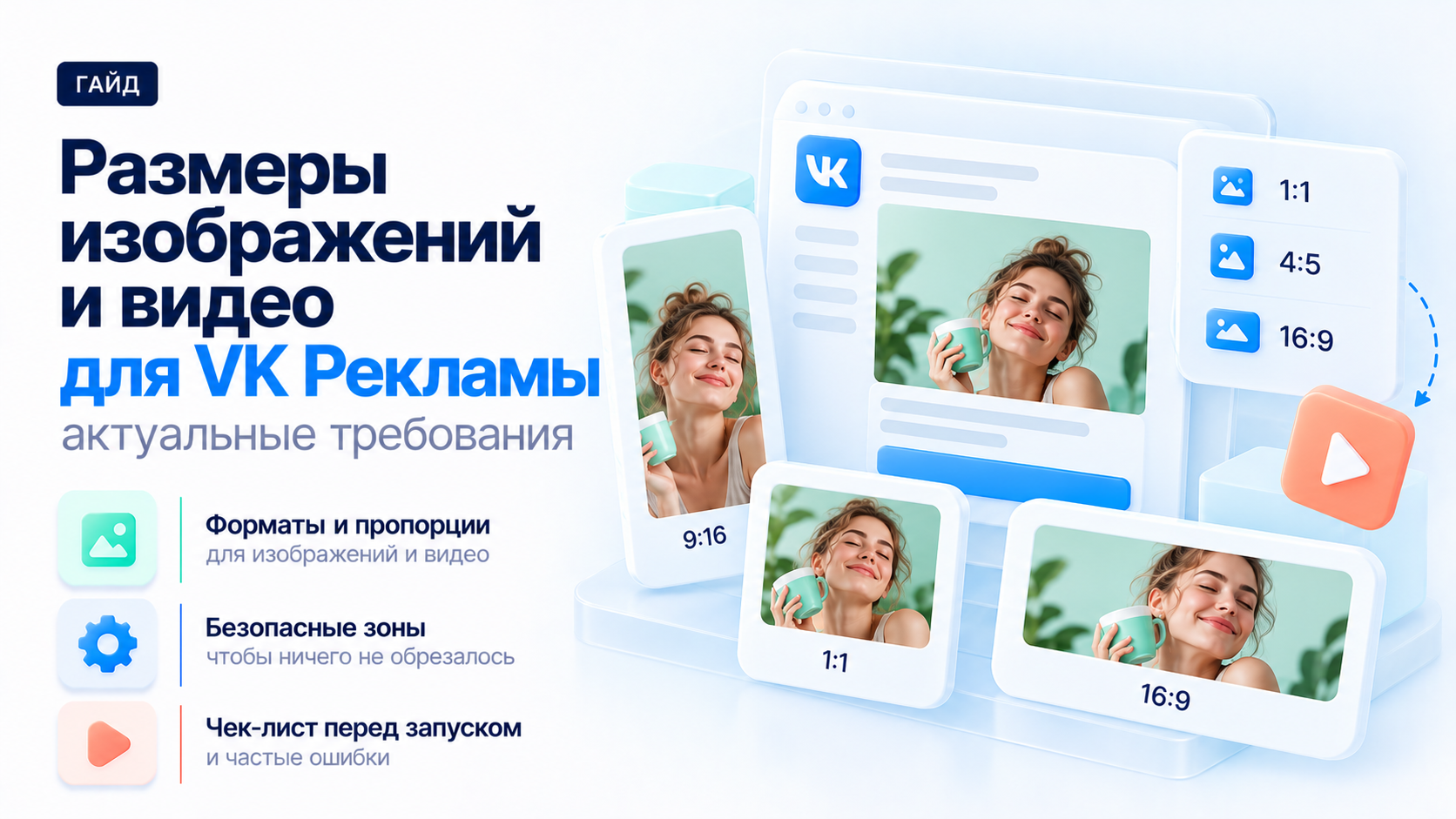
Креатив, который отлично смотрится в макете, после запуска может потерять заголовок, кнопку или лицо героя: верх кадра закроет пометка «Реклама», а края срежет система, подгоняя файл под другую пропорцию. Чтобы избежать таких потерь, мы собрали размеры изображений и видео для VK Рекламы по официальной справке платформы, разобрали безопасные зоны, типичные ошибки при загрузке и подготовили чек-лист для проверки перед запуском.

Параметры в статье актуальны на октябрь 2026 года. VK периодически обновляет требования, поэтому перед стартом кампании сверяйте их с подсказками в кабинете: если интерфейс показывает другое значение, ориентируйтесь на него.

Почему размеры зависят от формата

Один кабинет VK Рекламы открывает доступ к десяткам мест размещения: ленте ВКонтакте и Одноклассников, боковой колонке, клипам, историям, видеоплееру (in-stream), полноэкранным блокам в приложениях и рекламной сети VK. У каждого места свой экран и свои элементы интерфейса, поэтому один и тот же креатив пользователь может увидеть квадратным в ленте, горизонтальным в боковой колонке и вертикальным в клипах.

Основной формат перфоманс-кампаний — универсальные объявления. Рекламодатель загружает набор изображений и видео по одному рекламному концепту, а система сама собирает из них варианты под разные площадки. Отсюда главное практическое следствие: чем полнее набор пропорций, тем больше у алгоритма возможностей показать рекламу без вынужденной обрезки. Если загрузить только горизонтальную картинку 16:9, системе нечем будет заполнить вертикальное место размещения. Справка также советует не разносить видео и изображения по разным кампаниям, чтобы они не конкурировали между собой.

Важно различать пропорцию и разрешение. Пропорция, то есть соотношение сторон, определяет композицию: что окажется в кадре, а что уйдёт за его пределы. Разрешение в пикселях отвечает за чёткость: у картинок 600×600 и 1200×1200 одна пропорция 1:1, но на экране с высокой плотностью пикселей вторая будет выглядеть аккуратнее. Вес файла связан с качеством косвенно: сильное сжатие уменьшает размер, но добавляет артефакты, а ролики низкого качества с высокой степенью сжатия модерация не принимает.

Есть и асимметрия между статичными и видеокреативами. Изображение, разрешение которого больше рекомендуемого, можно обрезать прямо в интерфейсе кабинета. Видео в кабинете отредактировать нельзя — ни обрезать, ни сместить кадр. Поэтому ролики нужно сразу монтировать в итоговых пропорциях, а не рассчитывать на правку после загрузки.

Актуальные размеры изображений и видео для VK Рекламы: таблица требований

Ниже собраны параметры для основных форматов перфоманс-рекламы. У медийных форматов, например HTML5-баннеров и премиального размещения, отдельные требования, в эти таблицы они не входят.

Изображения

Формат и элементПропорцияРазрешениеФайл
Универсальное объявление, квадрат1:1600×600 pxJPG, PNG, до 5 Мб
Универсальное объявление, вертикаль4:51080×1350 pxJPG, PNG, до 5 Мб
Универсальное объявление, горизонталь16:91080×607 pxJPG, PNG, до 5 Мб
Иконка или логотип1:1256×256 px—
Коллаж и слайдер1:1, 4:5, 16:9как у универсального объявления, от 2 до 10 медиафайловJPG, PNG, до 5 Мб
Карусель для сообществ, мини-приложений, сайтов и приложений1:1600×600 px, от 3 до 6 слайдовстатичное изображение
Вводный слайд карусели товаров1:1не менее 600×600 px—

Видео

ФорматПропорцииДлительностьФайл
Универсальное объявление1:1, 4:5, 16:9, 9:161:1 — до 300 с; 4:5, 16:9, 9:16 — до 30 с; для сообществ и мини-приложений — до 300 сMP4, MOV, до 90 Мб; ширина от 600 px; разрешение от 640×360, рекомендовано 1280×720 или 1920×1080
Коллаж и слайдер1:1, 4:5, 16:9, 9:16до 180 с, для сообществ — до 300 сте же требования
Товары в рекламном видео16:9от 5 до 30 с—

Источник: справка VK Рекламы, разделы «Форматы рекламы» и «Безопасные зоны» (ads.vk.ru/help). Данные проверены 09.10.2026.

Несколько нюансов, которые легко пропустить. Для мини-приложений доступны только пропорции 1:1 и 16:9, вертикальный формат 4:5 для них не поддерживается. Длительность ролика зависит от пропорции: квадратное видео в универсальном объявлении может идти до 300 секунд, а вертикальное, горизонтальное и 4:5 — только до 30 секунд. Справка перечисляет широкий набор кодеков, в том числе H.264, HEVC и VP9 для изображения и AAC, MP3 и Opus для звука. Если файл не загружается, проверьте кодировку и при необходимости перекодируйте ролик в FFmpeg или VLC — эти программы рекомендует сама VK Реклама.

Отдельное ограничение касается текста на изображении: он должен занимать не больше 20% площади. Проверить долю текста можно через сервис «Робби», на который ссылается справка. Кроме того, на креативах не допускаются поля и агрессивные цвета, а видео не должно содержать искажений пропорций и видимых артефактов.

Как подготовить исходники

Собирайте композицию от центра

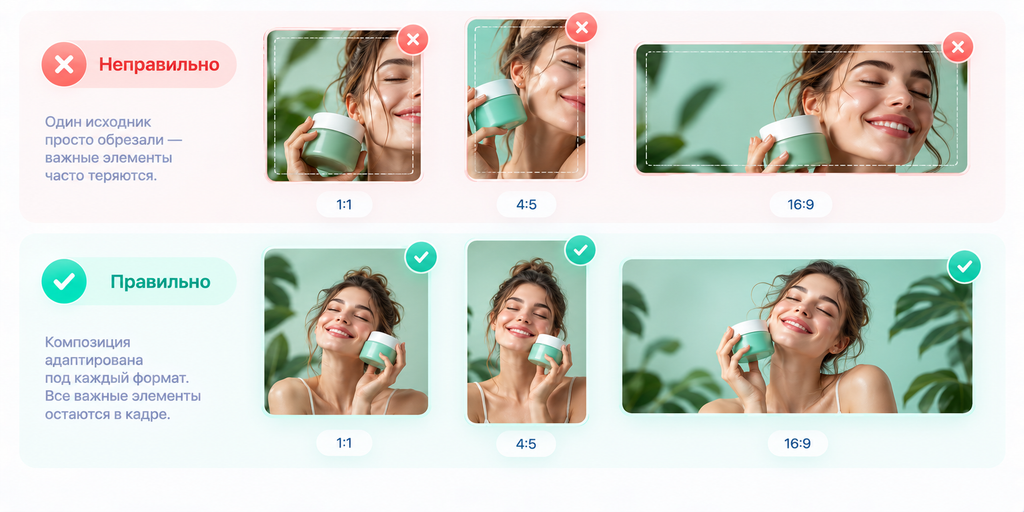
Самый надёжный способ сделать набор под все пропорции — заранее определить ядро кадра: товар, лицо, оффер, логотип. Ядро должно умещаться в центральной области, которая сохраняется и в квадрате, и в вертикали 4:5, и в горизонтали 16:9. Фон при этом делайте с запасом: при адаптации его можно дорисовать или обрезать без потери смысла. В кабинете есть умное кадрирование и дорисовка изображений с помощью нейросети, но результат стоит проверять вручную: автоматика не знает, какой элемент для вас ключевой.
Учитывайте безопасные зоны

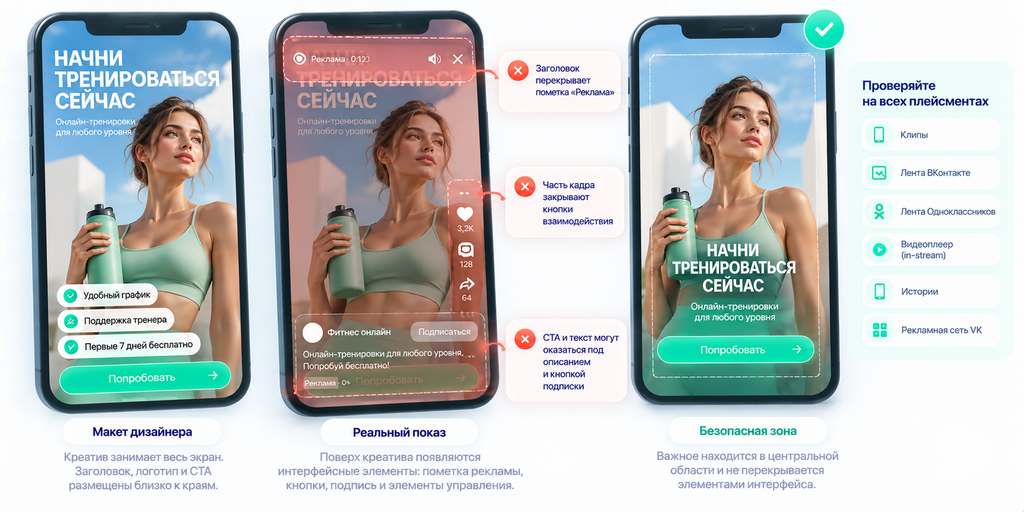
Безопасная зона — область креатива, которую не перекрывают элементы интерфейса: пометка «Реклама», счётчик слайдов, иконка товара, кнопки плеера. Для каждого места размещения границы свои. Чтобы дизайнеру не пересчитывать проценты, мы перевели их в пиксели для типовых размеров.
Место размещенияСвободные отступыВ пикселях для типового кадра
Изображение в рекламном посте10% сверху, 10% справа1080×1350: 135 px сверху, 108 px справа
Слайд карусели10% сверху, 10% слева, 15% справа (счётчик)600×600: 60 px сверху, 60 px слева, 90 px справа
Нативный баннер, изображение10% сверху1080×607: 61 px сверху
Видео в ленте15% сверху, 20% снизу1080×1350: 203 px сверху, 270 px снизу
In-stream и out-stream15% сверху, 25% снизу1920×1080: 162 px сверху, 270 px снизу
Клипы из сообщества15% сверху и снизу, 20% справа1080×1920: 288 px сверху и снизу, 216 px справа
Раздел «Клипы»15% сверху, 20% снизу, по 10% слева и справа1080×1920: 288 px сверху, 384 px снизу, по 108 px по бокам
Товары в рекламном видео25% сверху, 20% снизу1920×1080: 270 px сверху, 216 px снизу

Обратите внимание на расхождение внутри самой справки: в описании универсальных объявлений для видео указан отступ 10% от верхней границы, а в разделе о безопасных зонах для видео в ленте — 15%. Закладывайте больший отступ: тогда креатив будет корректно выглядеть в обоих случаях.

Отдельно учитывайте дисклеймеры. Реклама финансовых и медицинских услуг, лекарств, БАД, новостроек и детского питания сопровождается предупреждением, которое может размещаться поверх креатива и занимать до 15% площади самого изображения. Если вы работаете в одной из этих ниш, оставьте под дисклеймер свободное место, иначе он закроет часть оффера.

Проверяйте читаемость на телефоне

В ленте и клипах креатив занимает лишь часть небольшого экрана, поэтому мелкий шрифт, тонкие линии и низкий контраст превращаются в шум. Практичный тест: откройте готовый файл на смартфоне в масштабе 100% и попробуйте прочитать надпись на расстоянии вытянутой руки. Если приходится щуриться, увеличьте кегль или сократите текст. Основной смысл лучше переносить в заголовок и текст объявления, а на изображении оставлять короткий оффер. Как сформулировать сам рекламный текст, подробно рассказываем в статье [«Как написать текст для рекламы ВКонтакте: формулы и примеры»](URL уточнить).

Для видео правило похожее: ключевое сообщение должно появиться в первые секунды и не прятаться у краёв кадра. Если в ролике есть речь, продублируйте её субтитрами внутри безопасной зоны, ведь ролик в ленте могут смотреть без звука. Если продвигаете готовое видео из сообщества, проверьте и его обложку: превью должно читаться так же хорошо, как статичный креатив, а обложка с мелкой надписью теряет смысл на маленьком экране.

Порядок подготовки

Чтобы не переделывать файлы после модерации, удобно работать по одной последовательности:

  1. Определите объект рекламы и места размещения: от этого зависит, нужны ли вертикальные ролики, карусель или коллаж.
  2. Сделайте мастер-макет с центральной композицией и запасом фона по краям.
  3. Экспортируйте изображения в пропорциях 1:1, 4:5 и 16:9 с разрешением не ниже 600×600, 1080×1350 и 1080×607 соответственно; вес каждого файла — не больше 5 Мб.
  4. Смонтируйте видео сразу в итоговых пропорциях и экспортируйте в MP4 или MOV в Full HD (для вертикали — 1080×1920) с весом до 90 Мб.
  5. Наложите сетку безопасных зон и убедитесь, что текст, логотип и товар не попадают в отступы.
  6. После загрузки просмотрите объявление во всех вариантах предпросмотра в кабинете.

Примеры для трёх сценариев

Студия маникюра продвигает сообщество с лид-формой. Здесь важна визуальная демонстрация работ, поэтому на один концепт стоит подготовить полный набор: квадрат, вертикаль 1080×1350 с крупным планом маникюра и горизонталь 1080×607. Квадрат лучше экспортировать с запасом, например 1080×1080: справка допускает загрузку файла больше рекомендуемого и обрезку в кабинете. Логотип не ставьте в правый верхний угол — там может оказаться иконка, а оффер вроде «Запись на неделю вперёд» держите в центральной зоне. Для клипов и историй добавьте вертикальный ролик 9:16 до 30 секунд с процессом работы.

Интернет-магазин одежды запускает карусель. На каждый слайд — один товар на однотонном фоне, изображение 600×600 без полей. С учётом безопасных зон на таком слайде свободными остаются 60 px сверху и слева и 90 px справа под счётчик. Всего слайдов от трёх до шести. Если товары подтягиваются из каталога, карточки соберутся из фида автоматически, а вручную нужно подготовить только вводный слайд не меньше 600×600.

Онлайн-школа продвигает вебинар через видео. Логично сделать две версии ролика. Вертикальная 9:16 длительностью до 30 секунд закрывает клипы и истории; в разделе «Клипы» на кадре 1080×1920 оставьте свободными 288 px сверху, 384 px снизу и по 108 px по бокам, а титры разместите в центральной полосе. Квадратная версия 1:1 может быть длиннее, до 300 секунд, и подходит для ленты, где есть время рассказать о программе. Учтите ограничение: формально длинный ролик допустим, но досматривать его могут хуже, поэтому решение принимайте по статистике просмотров.

Когда правильные размеры не помогут

Техническое соответствие требованиям — лишь допуск к показам. Если оффер не интересен аудитории, таргетинг подобран неудачно или заявки обрабатываются медленно, идеально подогнанный креатив не даст результата. Есть и ограничение самой механики: универсальные объявления автоматически решают, какой вариант и где показать, поэтому вы не можете полностью контролировать, какую пропорцию увидит конкретный пользователь. Итог кампании всегда зависит от ниши, аудитории, оффера, креатива, бюджета и качества обработки заявок, поэтому параметры из этой статьи — основа, а не гарантия.

Ошибки при загрузке креативов

Неверное соотношение сторон

Частая ситуация: дизайнер присылает «почти квадрат» 1000×900 или горизонталь, сохранённую из презентации в 16:10. Кабинет предложит обрезать файл, и по краям уйдёт часть композиции. Решение простое — экспортировать каждый вариант точно в нужной пропорции и не полагаться на автоматическую подгонку.

Превышение веса файла

Лимит для изображений — 5 Мб, для видео — 90 Мб. Типичные причины превышения: фотография, сохранённая в PNG вместо JPG, или ролик с избыточным битрейтом. Сжимайте файл, но не доводите до появления артефактов: модерация отклоняет видео низкого качества с высокой степенью сжатия, так что выигрыш в весе обернётся отказом.

Низкое качество исходника

Растянутая картинка шириной 400 px, скриншот или файл, несколько раз пересохранённый в мессенджере, выглядят мыльно даже при формально верном размере. Работайте с исходниками в максимальном разрешении. Инструменты увеличения масштаба и улучшения качества в кабинете могут выручить, но это запасной вариант, а не замена нормальному файлу.

Обрезка важных элементов

Текст у самого верхнего края, логотип в углу, лицо спикера у нижней границы вертикального ролика — всё это закроют элементы интерфейса. Такой креатив нередко проходит модерацию, но работает хуже: пользователь не видит оффер целиком и не понимает, куда его зовут. Если кликабельность объявлений ниже ожидаемой, начните с проверки безопасных зон, а затем переходите к оферу и тестам — подробнее об этом в материале «Как повысить CTR рекламы ВКонтакте».

Поля, рамки и имитация интерфейса

Справка прямо запрещает картинки с полями. Белая подложка вокруг товара, рамки и чёрные полосы при вписывании горизонтального видео в вертикаль — частые причины отклонения. Не пройдёт модерацию и ролик с кнопками или другими элементами, имитирующими интерфейс сервисов, а также креатив с искажёнными пропорциями.

Неподдерживаемый формат файла

Для изображений допускаются только JPG и PNG, для видео — MP4 и MOV. Графические редакторы по умолчанию нередко экспортируют WebP, а монтажные программы — другие контейнеры, поэтому проверяйте расширение до загрузки. Если формат верный, но файл всё равно не принимается, причина часто кроется в кодеке: перекодируйте ролик в H.264.

Чек-лист перед запуском

Перед отправкой кампании на модерацию пройдитесь по списку ниже. Последний пункт касается не креативов, но о нём часто забывают: если вы пополняете баланс через сервис, например eProfit, убедитесь, что средства уже поступили в кабинет, иначе готовые объявления не начнут открутку.

  1. Для каждого концепта загружены изображения в пропорциях 1:1, 4:5 и 16:9, для мини-приложений — 1:1 и 16:9.
  2. Разрешение не ниже рекомендуемого: 600×600, 1080×1350 и 1080×607 px.
  3. Изображения сохранены в JPG или PNG, каждое весит не больше 5 Мб.
  4. Видео в MP4 или MOV, до 90 Мб, шириной от 600 px и с разрешением не ниже 640×360.
  5. Длительность роликов соответствует пропорции: до 30 секунд для 4:5, 16:9 и 9:16 и до 300 секунд для 1:1.
  6. Видео смонтированы в итоговых пропорциях, потому что в кабинете их не обрезать.
  7. Текст, логотип и товар находятся вне безопасных зон выбранных мест размещения.
  8. Текст на изображении занимает не более 20% площади.
  9. На креативах нет полей, растянутых пропорций, артефактов сжатия и элементов, похожих на кнопки интерфейса.
  10. Для ниш с обязательным дисклеймером предусмотрено свободное место.
  11. Все варианты объявления просмотрены в предпросмотре кабинета.
  12. Баланс рекламного кабинета пополнен.
·
Читать 10 мин
·
17

Размеры изображений и видео для VK Рекламы

Размеры изображений и видео для VK Рекламы

Креатив, который отлично смотрится в макете, после запуска может потерять заголовок, кнопку или лицо героя: верх кадра закроет пометка «Реклама», а края срежет система, подгоняя файл под другую пропорцию. Чтобы избежать таких потерь, мы собрали размеры изображений и видео для VK Рекламы по официальной справке платформы, разобрали безопасные зоны, типичные ошибки при загрузке и подготовили чек-лист для проверки перед запуском.

Параметры в статье актуальны на октябрь 2026 года. VK периодически обновляет требования, поэтому перед стартом кампании сверяйте их с подсказками в кабинете: если интерфейс показывает другое значение, ориентируйтесь на него.

Почему размеры зависят от формата

Один кабинет VK Рекламы открывает доступ к десяткам мест размещения: ленте ВКонтакте и Одноклассников, боковой колонке, клипам, историям, видеоплееру (in-stream), полноэкранным блокам в приложениях и рекламной сети VK. У каждого места свой экран и свои элементы интерфейса, поэтому один и тот же креатив пользователь может увидеть квадратным в ленте, горизонтальным в боковой колонке и вертикальным в клипах.

Основной формат перфоманс-кампаний — универсальные объявления. Рекламодатель загружает набор изображений и видео по одному рекламному концепту, а система сама собирает из них варианты под разные площадки. Отсюда главное практическое следствие: чем полнее набор пропорций, тем больше у алгоритма возможностей показать рекламу без вынужденной обрезки. Если загрузить только горизонтальную картинку 16:9, системе нечем будет заполнить вертикальное место размещения. Справка также советует не разносить видео и изображения по разным кампаниям, чтобы они не конкурировали между собой.

Важно различать пропорцию и разрешение. Пропорция, то есть соотношение сторон, определяет композицию: что окажется в кадре, а что уйдёт за его пределы. Разрешение в пикселях отвечает за чёткость: у картинок 600×600 и 1200×1200 одна пропорция 1:1, но на экране с высокой плотностью пикселей вторая будет выглядеть аккуратнее. Вес файла связан с качеством косвенно: сильное сжатие уменьшает размер, но добавляет артефакты, а ролики низкого качества с высокой степенью сжатия модерация не принимает.

Есть и асимметрия между статичными и видеокреативами. Изображение, разрешение которого больше рекомендуемого, можно обрезать прямо в интерфейсе кабинета. Видео в кабинете отредактировать нельзя — ни обрезать, ни сместить кадр. Поэтому ролики нужно сразу монтировать в итоговых пропорциях, а не рассчитывать на правку после загрузки.

Актуальные размеры изображений и видео для VK Рекламы: таблица требований

Ниже собраны параметры для основных форматов перфоманс-рекламы. У медийных форматов, например HTML5-баннеров и премиального размещения, отдельные требования, в эти таблицы они не входят.

Изображения

Формат и элементПропорцияРазрешениеФайл
Универсальное объявление, квадрат1:1600×600 pxJPG, PNG, до 5 Мб
Универсальное объявление, вертикаль4:51080×1350 pxJPG, PNG, до 5 Мб
Универсальное объявление, горизонталь16:91080×607 pxJPG, PNG, до 5 Мб
Иконка или логотип1:1256×256 px—
Коллаж и слайдер1:1, 4:5, 16:9как у универсального объявления, от 2 до 10 медиафайловJPG, PNG, до 5 Мб
Карусель для сообществ, мини-приложений, сайтов и приложений1:1600×600 px, от 3 до 6 слайдовстатичное изображение
Вводный слайд карусели товаров1:1не менее 600×600 px—

Видео

ФорматПропорцииДлительностьФайл
Универсальное объявление1:1, 4:5, 16:9, 9:161:1 — до 300 с; 4:5, 16:9, 9:16 — до 30 с; для сообществ и мини-приложений — до 300 сMP4, MOV, до 90 Мб; ширина от 600 px; разрешение от 640×360, рекомендовано 1280×720 или 1920×1080
Коллаж и слайдер1:1, 4:5, 16:9, 9:16до 180 с, для сообществ — до 300 сте же требования
Товары в рекламном видео16:9от 5 до 30 с—

Источник: справка VK Рекламы, разделы «Форматы рекламы» и «Безопасные зоны» (ads.vk.ru/help). Данные проверены 09.10.2026.

Несколько нюансов, которые легко пропустить. Для мини-приложений доступны только пропорции 1:1 и 16:9, вертикальный формат 4:5 для них не поддерживается. Длительность ролика зависит от пропорции: квадратное видео в универсальном объявлении может идти до 300 секунд, а вертикальное, горизонтальное и 4:5 — только до 30 секунд. Справка перечисляет широкий набор кодеков, в том числе H.264, HEVC и VP9 для изображения и AAC, MP3 и Opus для звука. Если файл не загружается, проверьте кодировку и при необходимости перекодируйте ролик в FFmpeg или VLC — эти программы рекомендует сама VK Реклама.

Отдельное ограничение касается текста на изображении: он должен занимать не больше 20% площади. Проверить долю текста можно через сервис «Робби», на который ссылается справка. Кроме того, на креативах не допускаются поля и агрессивные цвета, а видео не должно содержать искажений пропорций и видимых артефактов.

Как подготовить исходники

Собирайте композицию от центра

Самый надёжный способ сделать набор под все пропорции — заранее определить ядро кадра: товар, лицо, оффер, логотип. Ядро должно умещаться в центральной области, которая сохраняется и в квадрате, и в вертикали 4:5, и в горизонтали 16:9. Фон при этом делайте с запасом: при адаптации его можно дорисовать или обрезать без потери смысла. В кабинете есть умное кадрирование и дорисовка изображений с помощью нейросети, но результат стоит проверять вручную: автоматика не знает, какой элемент для вас ключевой.

Учитывайте безопасные зоны

Безопасная зона — область креатива, которую не перекрывают элементы интерфейса: пометка «Реклама», счётчик слайдов, иконка товара, кнопки плеера. Для каждого места размещения границы свои. Чтобы дизайнеру не пересчитывать проценты, мы перевели их в пиксели для типовых размеров.

Место размещенияСвободные отступыВ пикселях для типового кадра
Изображение в рекламном посте10% сверху, 10% справа1080×1350: 135 px сверху, 108 px справа
Слайд карусели10% сверху, 10% слева, 15% справа (счётчик)600×600: 60 px сверху, 60 px слева, 90 px справа
Нативный баннер, изображение10% сверху1080×607: 61 px сверху
Видео в ленте15% сверху, 20% снизу1080×1350: 203 px сверху, 270 px снизу
In-stream и out-stream15% сверху, 25% снизу1920×1080: 162 px сверху, 270 px снизу
Клипы из сообщества15% сверху и снизу, 20% справа1080×1920: 288 px сверху и снизу, 216 px справа
Раздел «Клипы»15% сверху, 20% снизу, по 10% слева и справа1080×1920: 288 px сверху, 384 px снизу, по 108 px по бокам
Товары в рекламном видео25% сверху, 20% снизу1920×1080: 270 px сверху, 216 px снизу

Обратите внимание на расхождение внутри самой справки: в описании универсальных объявлений для видео указан отступ 10% от верхней границы, а в разделе о безопасных зонах для видео в ленте — 15%. Закладывайте больший отступ: тогда креатив будет корректно выглядеть в обоих случаях.

Отдельно учитывайте дисклеймеры. Реклама финансовых и медицинских услуг, лекарств, БАД, новостроек и детского питания сопровождается предупреждением, которое может размещаться поверх креатива и занимать до 15% площади самого изображения. Если вы работаете в одной из этих ниш, оставьте под дисклеймер свободное место, иначе он закроет часть оффера.

Проверяйте читаемость на телефоне

В ленте и клипах креатив занимает лишь часть небольшого экрана, поэтому мелкий шрифт, тонкие линии и низкий контраст превращаются в шум. Практичный тест: откройте готовый файл на смартфоне в масштабе 100% и попробуйте прочитать надпись на расстоянии вытянутой руки. Если приходится щуриться, увеличьте кегль или сократите текст. Основной смысл лучше переносить в заголовок и текст объявления, а на изображении оставлять короткий оффер. Как сформулировать сам рекламный текст, подробно рассказываем в статье [«Как написать текст для рекламы ВКонтакте: формулы и примеры»](URL уточнить).

Для видео правило похожее: ключевое сообщение должно появиться в первые секунды и не прятаться у краёв кадра. Если в ролике есть речь, продублируйте её субтитрами внутри безопасной зоны, ведь ролик в ленте могут смотреть без звука. Если продвигаете готовое видео из сообщества, проверьте и его обложку: превью должно читаться так же хорошо, как статичный креатив, а обложка с мелкой надписью теряет смысл на маленьком экране.

Порядок подготовки

Чтобы не переделывать файлы после модерации, удобно работать по одной последовательности:

  1. Определите объект рекламы и места размещения: от этого зависит, нужны ли вертикальные ролики, карусель или коллаж.
  2. Сделайте мастер-макет с центральной композицией и запасом фона по краям.
  3. Экспортируйте изображения в пропорциях 1:1, 4:5 и 16:9 с разрешением не ниже 600×600, 1080×1350 и 1080×607 соответственно; вес каждого файла — не больше 5 Мб.
  4. Смонтируйте видео сразу в итоговых пропорциях и экспортируйте в MP4 или MOV в Full HD (для вертикали — 1080×1920) с весом до 90 Мб.
  5. Наложите сетку безопасных зон и убедитесь, что текст, логотип и товар не попадают в отступы.
  6. После загрузки просмотрите объявление во всех вариантах предпросмотра в кабинете.

Примеры для трёх сценариев

Студия маникюра продвигает сообщество с лид-формой. Здесь важна визуальная демонстрация работ, поэтому на один концепт стоит подготовить полный набор: квадрат, вертикаль 1080×1350 с крупным планом маникюра и горизонталь 1080×607. Квадрат лучше экспортировать с запасом, например 1080×1080: справка допускает загрузку файла больше рекомендуемого и обрезку в кабинете. Логотип не ставьте в правый верхний угол — там может оказаться иконка, а оффер вроде «Запись на неделю вперёд» держите в центральной зоне. Для клипов и историй добавьте вертикальный ролик 9:16 до 30 секунд с процессом работы.

Интернет-магазин одежды запускает карусель. На каждый слайд — один товар на однотонном фоне, изображение 600×600 без полей. С учётом безопасных зон на таком слайде свободными остаются 60 px сверху и слева и 90 px справа под счётчик. Всего слайдов от трёх до шести. Если товары подтягиваются из каталога, карточки соберутся из фида автоматически, а вручную нужно подготовить только вводный слайд не меньше 600×600.

Онлайн-школа продвигает вебинар через видео. Логично сделать две версии ролика. Вертикальная 9:16 длительностью до 30 секунд закрывает клипы и истории; в разделе «Клипы» на кадре 1080×1920 оставьте свободными 288 px сверху, 384 px снизу и по 108 px по бокам, а титры разместите в центральной полосе. Квадратная версия 1:1 может быть длиннее, до 300 секунд, и подходит для ленты, где есть время рассказать о программе. Учтите ограничение: формально длинный ролик допустим, но досматривать его могут хуже, поэтому решение принимайте по статистике просмотров.

Когда правильные размеры не помогут

Техническое соответствие требованиям — лишь допуск к показам. Если оффер не интересен аудитории, таргетинг подобран неудачно или заявки обрабатываются медленно, идеально подогнанный креатив не даст результата. Есть и ограничение самой механики: универсальные объявления автоматически решают, какой вариант и где показать, поэтому вы не можете полностью контролировать, какую пропорцию увидит конкретный пользователь. Итог кампании всегда зависит от ниши, аудитории, оффера, креатива, бюджета и качества обработки заявок, поэтому параметры из этой статьи — основа, а не гарантия.

Ошибки при загрузке креативов

Неверное соотношение сторон

Частая ситуация: дизайнер присылает «почти квадрат» 1000×900 или горизонталь, сохранённую из презентации в 16:10. Кабинет предложит обрезать файл, и по краям уйдёт часть композиции. Решение простое — экспортировать каждый вариант точно в нужной пропорции и не полагаться на автоматическую подгонку.

Превышение веса файла

Лимит для изображений — 5 Мб, для видео — 90 Мб. Типичные причины превышения: фотография, сохранённая в PNG вместо JPG, или ролик с избыточным битрейтом. Сжимайте файл, но не доводите до появления артефактов: модерация отклоняет видео низкого качества с высокой степенью сжатия, так что выигрыш в весе обернётся отказом.

Низкое качество исходника

Растянутая картинка шириной 400 px, скриншот или файл, несколько раз пересохранённый в мессенджере, выглядят мыльно даже при формально верном размере. Работайте с исходниками в максимальном разрешении. Инструменты увеличения масштаба и улучшения качества в кабинете могут выручить, но это запасной вариант, а не замена нормальному файлу.

Обрезка важных элементов

Текст у самого верхнего края, логотип в углу, лицо спикера у нижней границы вертикального ролика — всё это закроют элементы интерфейса. Такой креатив нередко проходит модерацию, но работает хуже: пользователь не видит оффер целиком и не понимает, куда его зовут. Если кликабельность объявлений ниже ожидаемой, начните с проверки безопасных зон, а затем переходите к оферу и тестам — подробнее об этом в материале «Как повысить CTR рекламы ВКонтакте».

Поля, рамки и имитация интерфейса

Справка прямо запрещает картинки с полями. Белая подложка вокруг товара, рамки и чёрные полосы при вписывании горизонтального видео в вертикаль — частые причины отклонения. Не пройдёт модерацию и ролик с кнопками или другими элементами, имитирующими интерфейс сервисов, а также креатив с искажёнными пропорциями.

Неподдерживаемый формат файла

Для изображений допускаются только JPG и PNG, для видео — MP4 и MOV. Графические редакторы по умолчанию нередко экспортируют WebP, а монтажные программы — другие контейнеры, поэтому проверяйте расширение до загрузки. Если формат верный, но файл всё равно не принимается, причина часто кроется в кодеке: перекодируйте ролик в H.264.

Чек-лист перед запуском

Перед отправкой кампании на модерацию пройдитесь по списку ниже. Последний пункт касается не креативов, но о нём часто забывают: если вы пополняете баланс через сервис, например eProfit, убедитесь, что средства уже поступили в кабинет, иначе готовые объявления не начнут открутку.

  1. Для каждого концепта загружены изображения в пропорциях 1:1, 4:5 и 16:9, для мини-приложений — 1:1 и 16:9.
  2. Разрешение не ниже рекомендуемого: 600×600, 1080×1350 и 1080×607 px.
  3. Изображения сохранены в JPG или PNG, каждое весит не больше 5 Мб.
  4. Видео в MP4 или MOV, до 90 Мб, шириной от 600 px и с разрешением не ниже 640×360.
  5. Длительность роликов соответствует пропорции: до 30 секунд для 4:5, 16:9 и 9:16 и до 300 секунд для 1:1.
  6. Видео смонтированы в итоговых пропорциях, потому что в кабинете их не обрезать.
  7. Текст, логотип и товар находятся вне безопасных зон выбранных мест размещения.
  8. Текст на изображении занимает не более 20% площади.
  9. На креативах нет полей, растянутых пропорций, артефактов сжатия и элементов, похожих на кнопки интерфейса.
  10. Для ниш с обязательным дисклеймером предусмотрено свободное место.
  11. Все варианты объявления просмотрены в предпросмотре кабинета.
  12. Баланс рекламного кабинета пополнен.
На главную блога
Радмила Савина
Автор статьи
Радмила Савина
PR-менеджер eProfit.me

Часто задаваемые вопросы

С чего начать работу с размерами креативов? ▾
С выбора объекта рекламы и понимания, где будут показы. От этого зависит набор файлов: для сообщества с лид-формой достаточно трёх пропорций изображений и вертикального ролика, для магазина пригодится карусель, для онлайн-школы — видео в двух версиях. Затем сделайте мастер-макет с центральной композицией и уже из него экспортируйте все варианты.
Какие данные и доступы подготовить до запуска? ▾
Понадобятся исходники в максимальном разрешении, логотип 256×256 px, тексты заголовка и описания. Для продвижения сообщества в формате коллажа нужны права администратора. Если реклама ведёт на сайт, заранее установите пиксель, чтобы видеть конверсии, — пошагово процесс описан в статье «Как установить пиксель VK Рекламы на сайт: пошаговая инструкция». Для каруселей из каталога нужен загруженный фид товаров, а для некоторых ниш — документы для модерации.
Какие ошибки встречаются чаще всего? ▾
Неточное соотношение сторон, превышение веса, слабое качество исходника, важные элементы в безопасных зонах, поля вокруг изображения и неподдерживаемый формат или кодек видео. Большинство из них отлавливается до загрузки, если сверять файлы с таблицей требований и накладывать на макет сетку отступов.
Как понять, что креативы загружены корректно? ▾
Объявление прошло модерацию без замечаний, в предпросмотре ни в одном месте размещения не обрезаны текст, товар и логотип, а кампания получает показы. Если кабинет предлагает обрезать изображение или не принимает ролик, вернитесь к пропорциям, весу и кодеку файла.
Какие метрики использовать для оценки результата? ▾
Для оценки креатива смотрите на CTR, цену клика и цену тысячи показов, для видео — на досмотры. Итоговое решение принимайте по цене целевого действия: заявки, регистрации или покупки. Чтобы платформа фиксировала такие действия на сайте, настройте отслеживание — инструкция есть в материале «Как настроить события пикселя VK Рекламы».
Когда можно масштабировать рабочую гипотезу? ▾
Когда креатив набрал достаточно статистики и держит приемлемую для вашей экономики цену результата на протяжении нескольких дней. Масштабировать удобно двумя способами: добавлять новые вариации того же концепта в других пропорциях и плавно повышать бюджет, отслеживая, не растёт ли стоимость целевого действия.
Можно ли загрузить одно изображение для всех мест размещения? ▾
Технически да, но тогда система будет обрезать его под другие форматы или не сможет использовать в части мест размещения. Полный набор пропорций даёт алгоритму больше вариантов и снижает риск потерять важные элементы при адаптации.
Почему видео не получается обрезать в кабинете? ▾
В VK Рекламе такой функции нет: изображение можно кадрировать после загрузки, а видео и его смещение — нельзя. Поэтому платформа советует сразу загружать ролики с разрешением, которое указано для выбранного формата в интерфейсе.