Лид-форма в VK Рекламе позволяет получить заявку, не уводя человека из соцсети. Он нажимает на объявление, видит короткий экран с предложением и оставляет контакт в несколько касаний. В этой инструкции разберём, как создать лид-форму ВКонтакте, которая приносит заявки, полезные отделу продаж, а не просто номера телефонов.

Материал рассчитан на таргетологов и рекламодателей, которые настраивают кампании самостоятельно. Пройдём весь путь: от выбора сценария и подготовки оффера до тестовой заявки и финальной проверки. Интерфейс описан по состоянию на момент публикации. VK Реклама регулярно его обновляет, поэтому названия кнопок и расположение блоков могут меняться.

Когда лид-форма подходит бизнесу

Лид-форма хорошо работает там, где между интересом и покупкой стоит разговор с менеджером: консультация, расчёт стоимости, замер, пробное занятие, демонстрация продукта. Пользователю не нужно переходить на сайт и ждать загрузки страницы. Если в профиле указаны имя и телефон, поля могут заполниться автоматически, поэтому порог входа ниже, чем у формы на лендинге.

У этой простоты есть обратная сторона. Оставить контакт легко, поэтому часть людей делает это не задумываясь, а через час уже не помнит, куда отправляла заявку, и не берёт трубку. Качество лидов напрямую зависит от трёх вещей: насколько точно сформулирован оффер, какие вопросы стоят перед полями контактов и как быстро с человеком связываются.

Сценарии, в которых формат себя оправдывает

Онлайн-школа: запись на пробный урок. Человек выбирает уровень языка и цель обучения, оставляет телефон и удобное время для звонка. Менеджер заранее видит ответы и может сразу предложить подходящую программу, а не начинать разговор с нуля.

Мебель на заказ или ремонт: заявка на замер. Здесь важно уточнить район и примерные сроки. Так отдел продаж отсекает заявки из мест, где компания не работает, и понимает, кому звонить в первую очередь.

B2B-сервис: запрос демонстрации. Вопросы о размере команды и роли человека в компании помогают отличить того, кто принимает решение, от того, кто просто изучает рынок. Заявок будет меньше, зато менеджеры не тратят время на нецелевые разговоры.

Когда лучше выбрать другой инструмент

Формат плохо подходит для импульсных покупок с корзиной: если человек готов оплатить товар сразу, промежуточный звонок только мешает. Не стоит закладывать в форму и слишком сложное или дорогое действие. Согласиться на «Получить консультацию» или «Получить каталог» гораздо проще, чем на «Купить автомобиль». И наконец, лид-форма теряет смысл, если заявки некому обрабатывать: без быстрого контакта бюджет уходит на номера, которые остывают в таблице.

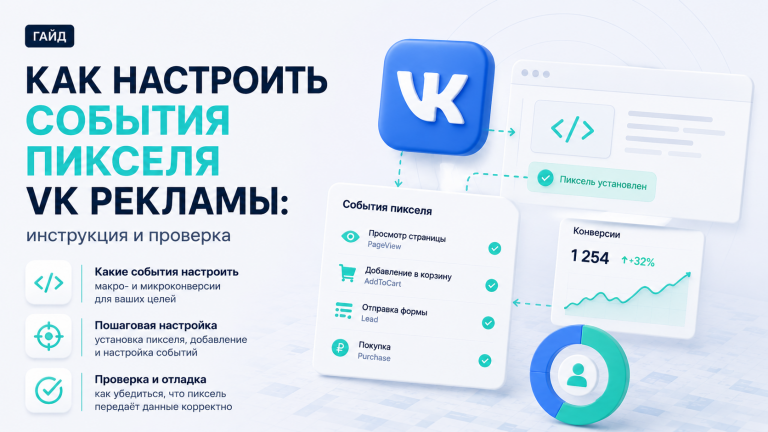
Бывает, что основная воронка построена на сайте и решение принимают после изучения нескольких страниц. Тогда разумнее вести трафик на сайт и считать конверсии пикселем. Как сделать это корректно, мы разбирали в статье о том, как настроить события пикселя VK Рекламы.

Что подготовить до создания

Большинство проблем с лид-формами возникает ещё до кабинета: размытое предложение, лишние поля, нет ответственного за заявки. Поэтому сначала соберите всё необходимое и только потом переходите к настройке.

Оффер

Оффер отвечает на вопрос, что человек получит, если оставит контакт. «Оставьте заявку» — это не оффер. А вот «Бесплатный замер и 3D-проект кухни» или «Пробный урок с подбором программы под вашу цель» — уже конкретное предложение. Суть должна поместиться в заголовок формы: в компактном варианте на него отводится до 50 символов. Обещание в объявлении и на первом экране формы должно совпадать, иначе человек почувствует подмену и закроет окно.

Вопросы и поля

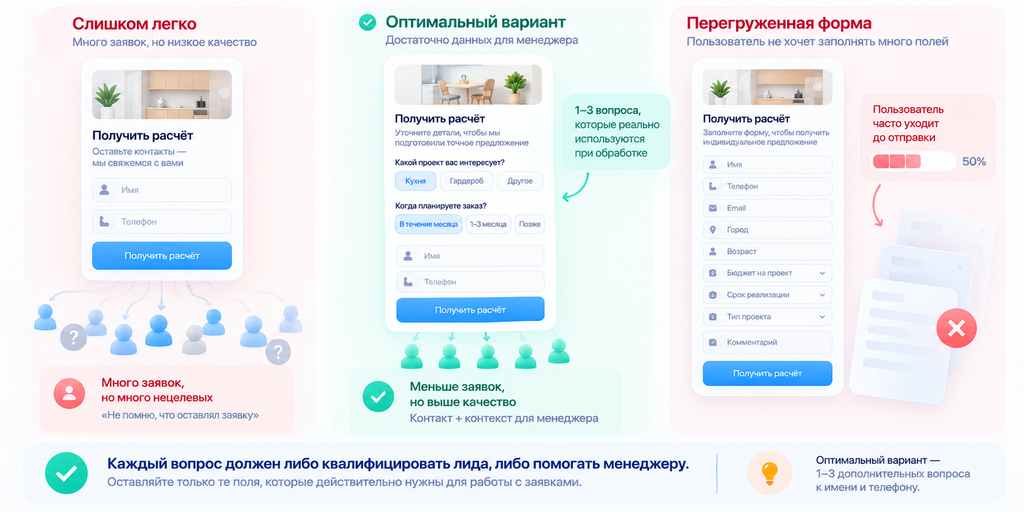
По умолчанию форма запрашивает имя и телефон. Каждое дополнительное поле снижает шанс, что человек дойдёт до конца. Поэтому просите только те данные, по которым действительно будете связываться: если менеджеры звонят, почта не нужна, и наоборот.

Уточняющие вопросы полезны, когда помогают разделить аудиторию по городу, бюджету, срокам или задаче. Лучше давать готовые варианты ответа: их проще выбирать, а потом анализировать. Обычно хватает одного-трёх вопросов. Если обработать заявку можно и без них, форма может состоять только из полей контактов.
Согласие на обработку персональных данных

На последнем шаге настройки VK Реклама просит указать юридическую информацию о компании и по ней автоматически формирует текст соглашения. Подготовьте точные реквизиты заранее: название юрлица или ИП должно совпадать с документами. Если заявки потом передаются в CRM или сервисы аналитики, условия обработки данных стоит дополнительно согласовать с юристом.

CRM и сценарий обработки

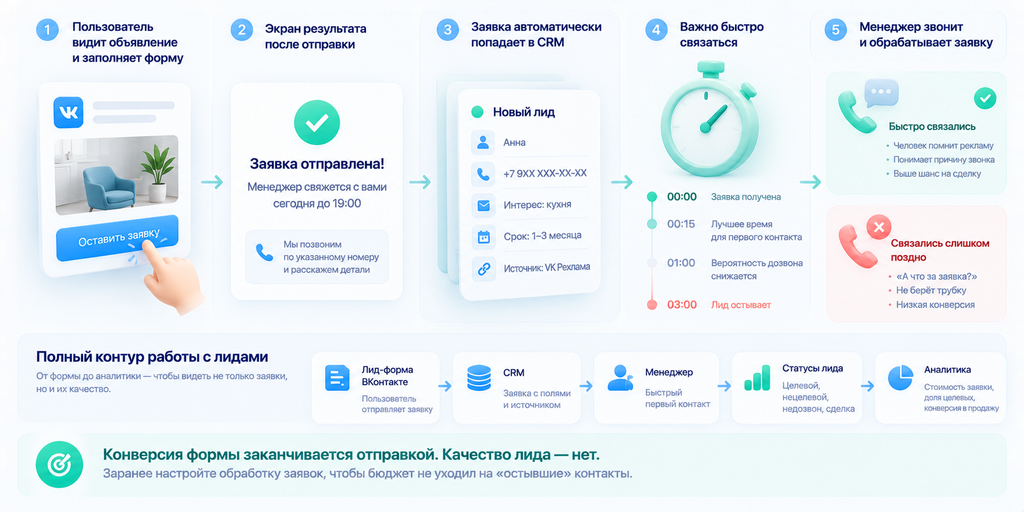
Решите, куда будут попадать заявки и кто их будет обрабатывать. Лиды можно скачивать из кабинета, получать на почту или передавать в CRM через интеграции. В справке VK Рекламы перечислены, например, Битрикс24, amoCRM (через Albato), Calltouch, Callibri и Roistat. Ручной выгрузки хватит для теста, но при постоянном потоке заявок лучше настроить автоматическую передачу.

До запуска зафиксируйте регламент обработки:

  • кто отвечает за новые заявки в рабочее и нерабочее время;
  • за какой срок менеджер должен связаться с человеком;
  • что говорить при первом контакте и как напомнить, где человек оставил данные;
  • какие статусы получает лид в CRM: целевой, нецелевой, недозвон, сделка;
  • сколько раз и с какими интервалами перезванивать при недозвоне.

Если по заявке нужен звонок, настройте расписание показов под рабочие часы отдела продаж: заявка, оставленная ночью, к утру заметно остывает.

Доступы и бюджет

Проверьте, у кого есть доступ к рекламному кабинету и на какой профиль он зарегистрирован: от этого зависят способы получения уведомлений (подробнее в шаге 4). Почту для заявок нужно заранее подтвердить в настройках кабинета. Пополнить бюджет можно напрямую в VK Рекламе или через eProfit. Это удобно, если вы работаете сразу с несколькими рекламными кабинетами.

Пошаговое создание лид-формы ВКонтакте

Форму создают отдельно от кампании и потом подключают к ней. В кабинете VK Рекламы откройте раздел «Лид-формы и опросы» и нажмите «Создать лид-форму». Настройка состоит из четырёх шагов, а справа отображается предпросмотр, который меняется вместе с вашими правками. Если нужно прерваться, сохраните черновик и вернитесь к нему позже.

Шаг 1. Оформление

Задайте название формы: его видите только вы в кабинете. Удобно указывать в нём проект, оффер и месяц, например «Кухни_замер_октябрь», чтобы не перепутать формы при запуске, когда их станет несколько. Логотип и название компании заполнять обязательно. Дополнительно можно выбрать цвет в блоке «Стили» и загрузить обложку — изображение в соотношении 16:9 с разрешением не меньше 1080 × 607 px.

Затем выберите тип формы:

  • Компактный вариант — один экран с заголовком до 50 символов, кратким описанием до 35 символов и полями контактов. Подходит для простых и понятных офферов.
  • Больше текста — вводный экран с заголовком и описанием до 350 символов, после которого можно добавить вопросы. Подходит, когда предложение нужно объяснить подробнее.
  • Лид-магнит — форма, в которой человек получает за контакт скидку или бонус, например чек-лист, промокод или обучающее видео.

Выбирайте тип под сценарий, а не под желание рассказать побольше. Если оффер понятен из одной строки, лишний экран только увеличит число отказов.

Шаг 2. Вопросы и контакты

В блоке контактной информации по умолчанию стоят имя и телефон. Дополнительные поля добавляются кнопкой «Добавить контактные данные», а порядок полей меняется перетаскиванием. Если нужна ссылка на страницу пользователя ВКонтакте, отметьте соответствующее поле.

Уточняющие вопросы добавляются кнопкой «Добавить вопрос»: введите формулировку и варианты ответа. Формулировки должны быть короткими и понятными без контекста — на экране телефона длинный текст никто читать не станет.

Шаг 3. Экран результата

Этот экран человек видит после отправки заявки. Не ограничивайтесь формальным «Спасибо»: напишите, что будет дальше и когда. Например, «Менеджер позвонит вам сегодня до 19:00» или «Ссылка на чек-лист — ниже». Здесь можно указать сайт, телефон или промокод, а для лид-магнита с бонусом — ссылку на материал. Когда человек знает, чего ждать, он охотнее берёт трубку: ему понятно, кто и зачем звонит.
Шаг 4. Настройки

Укажите юридическую информацию о компании — по ней будет сформирован текст согласия на обработку персональных данных. Здесь же можно сделать все вопросы обязательными. Включайте эту настройку, если без ответов менеджер не сможет обработать заявку.

Настройте уведомления. По умолчанию лиды попадают в раздел «Лид-формы и опросы». Дополнительно их можно получать на почту (до 10 адресов) или в VK Messenger. В мессенджер уведомления приходят только на профиль, через VK ID которого зарегистрирован кабинет. Если тип кабинета — «Клиент агентства», этот способ недоступен, и стоит опираться на почту или интеграцию с CRM. В конце нажмите «Сохранить», и форма появится в общем списке.

Шаг 5. Подключение формы к кампании

В разделе «Кампании» нажмите «Создать», выберите рекламный объект «Лид-формы и опросы» и укажите нужную форму в выпадающем списке. Дальше кампания настраивается как обычно: аудитория, бюджет, объявления. Рекламу с лид-формой можно показывать в лентах ВКонтакте и Одноклассников, в клипах, историях и рекламной сети. Все формы защищены капчей, которая включается при подозрении на необычную активность.

Читайте также: Как повысить конверсию лид-формы ВКонтакте

Как проверить форму перед запуском

Форма может аккуратно выглядеть в кабинете и при этом неправильно работать в реальных условиях. Проверяйте её до старта кампании, а не после первых потраченных денег.

Тест на мобильном

Большинство пользователей увидят форму на телефоне, поэтому начните с мобильного предпросмотра. Переключатели над ним показывают форму на компьютере и смартфоне, в светлой и тёмной теме. Проверьте, не обрезается ли заголовок, читается ли текст на обложке и не теряется ли кнопка на фоне выбранного цвета. Пройдите форму до конца, как обычный пользователь, и оцените, сколько времени это занимает.

Тестовая заявка и уведомления

Отправьте тестовый лид: наведите курсор на форму в списке и нажмите на иконку конверта. Повторять отправку можно раз в 5 секунд. Убедитесь, что уведомление пришло на все адреса, заявка появилась в CRM, а данные попали в нужные поля. Если письмо не приходит, сначала проверьте, подтверждена ли почта в настройках кабинета.

Дубли лидов

Один человек может отправить форму дважды. Одна и та же заявка может попасть в CRM несколько раз, если данные одновременно приходят через интеграцию и загружаются вручную. Настройте в CRM поиск дублей по номеру телефона и выберите один основной канал передачи. Иначе стоимость заявки в отчётах будет казаться ниже, чем на самом деле, а менеджеры будут звонить одному и тому же человеку.

Скорость ответа

Назначьте ответственного на тестовый период и замеряйте время от заявки до первого контакта. Чем быстрее менеджер свяжется с человеком, тем выше шанс, что тот вспомнит рекламу и продолжит разговор. Если в выходные быстро обрабатывать заявки не получается, ограничьте показы рабочими днями или предупредите об этом на экране результата.

Чек-лист перед запуском

Перед публикацией кампании пройдитесь по пунктам ниже. Если хотя бы один не выполнен, лучше отложить старт на день, чем потом разбираться с потерянными заявками.

  1. Оффер конкретный и одинаковый в объявлении и на первом экране формы.
  2. Заголовок полностью виден на мобильном и не обрезается.
  3. Форма запрашивает только те контакты, по которым с человеком будут связываться.
  4. Уточняющих вопросов ровно столько, сколько нужно для обработки заявки, и у них есть варианты ответа.
  5. Реквизиты для согласия на обработку персональных данных указаны верно.
  6. Экран результата сообщает, что произойдёт после отправки и в какой срок.
  7. Почта для уведомлений подтверждена, тестовая заявка пришла на все адреса.
  8. Интеграция с CRM передаёт данные в правильные поля, повторы по телефону отслеживаются.
  9. Назначен ответственный за заявки и определён срок первого контакта.
  10. Менеджеры знают оффер и готовы к холодным обращениям.
  11. Расписание показов совпадает с часами работы отдела продаж.
  12. В CRM настроены статусы, по которым можно оценить качество лидов.
·
Читать 9 мин
·
12

Как создать лид-форму ВКонтакте: пошаговая инструкция

Как создать лид-форму ВКонтакте: пошаговая инструкция

Лид-форма в VK Рекламе позволяет получить заявку, не уводя человека из соцсети. Он нажимает на объявление, видит короткий экран с предложением и оставляет контакт в несколько касаний. В этой инструкции разберём, как создать лид-форму ВКонтакте, которая приносит заявки, полезные отделу продаж, а не просто номера телефонов.

Материал рассчитан на таргетологов и рекламодателей, которые настраивают кампании самостоятельно. Пройдём весь путь: от выбора сценария и подготовки оффера до тестовой заявки и финальной проверки. Интерфейс описан по состоянию на момент публикации. VK Реклама регулярно его обновляет, поэтому названия кнопок и расположение блоков могут меняться.

Когда лид-форма подходит бизнесу

Лид-форма хорошо работает там, где между интересом и покупкой стоит разговор с менеджером: консультация, расчёт стоимости, замер, пробное занятие, демонстрация продукта. Пользователю не нужно переходить на сайт и ждать загрузки страницы. Если в профиле указаны имя и телефон, поля могут заполниться автоматически, поэтому порог входа ниже, чем у формы на лендинге.

У этой простоты есть обратная сторона. Оставить контакт легко, поэтому часть людей делает это не задумываясь, а через час уже не помнит, куда отправляла заявку, и не берёт трубку. Качество лидов напрямую зависит от трёх вещей: насколько точно сформулирован оффер, какие вопросы стоят перед полями контактов и как быстро с человеком связываются.

Сценарии, в которых формат себя оправдывает

Онлайн-школа: запись на пробный урок. Человек выбирает уровень языка и цель обучения, оставляет телефон и удобное время для звонка. Менеджер заранее видит ответы и может сразу предложить подходящую программу, а не начинать разговор с нуля.

Мебель на заказ или ремонт: заявка на замер. Здесь важно уточнить район и примерные сроки. Так отдел продаж отсекает заявки из мест, где компания не работает, и понимает, кому звонить в первую очередь.

B2B-сервис: запрос демонстрации. Вопросы о размере команды и роли человека в компании помогают отличить того, кто принимает решение, от того, кто просто изучает рынок. Заявок будет меньше, зато менеджеры не тратят время на нецелевые разговоры.

Когда лучше выбрать другой инструмент

Формат плохо подходит для импульсных покупок с корзиной: если человек готов оплатить товар сразу, промежуточный звонок только мешает. Не стоит закладывать в форму и слишком сложное или дорогое действие. Согласиться на «Получить консультацию» или «Получить каталог» гораздо проще, чем на «Купить автомобиль». И наконец, лид-форма теряет смысл, если заявки некому обрабатывать: без быстрого контакта бюджет уходит на номера, которые остывают в таблице.

Бывает, что основная воронка построена на сайте и решение принимают после изучения нескольких страниц. Тогда разумнее вести трафик на сайт и считать конверсии пикселем. Как сделать это корректно, мы разбирали в статье о том, как настроить события пикселя VK Рекламы.

Что подготовить до создания

Большинство проблем с лид-формами возникает ещё до кабинета: размытое предложение, лишние поля, нет ответственного за заявки. Поэтому сначала соберите всё необходимое и только потом переходите к настройке.

Оффер

Оффер отвечает на вопрос, что человек получит, если оставит контакт. «Оставьте заявку» — это не оффер. А вот «Бесплатный замер и 3D-проект кухни» или «Пробный урок с подбором программы под вашу цель» — уже конкретное предложение. Суть должна поместиться в заголовок формы: в компактном варианте на него отводится до 50 символов. Обещание в объявлении и на первом экране формы должно совпадать, иначе человек почувствует подмену и закроет окно.

Вопросы и поля

По умолчанию форма запрашивает имя и телефон. Каждое дополнительное поле снижает шанс, что человек дойдёт до конца. Поэтому просите только те данные, по которым действительно будете связываться: если менеджеры звонят, почта не нужна, и наоборот.

Уточняющие вопросы полезны, когда помогают разделить аудиторию по городу, бюджету, срокам или задаче. Лучше давать готовые варианты ответа: их проще выбирать, а потом анализировать. Обычно хватает одного-трёх вопросов. Если обработать заявку можно и без них, форма может состоять только из полей контактов.

Согласие на обработку персональных данных

На последнем шаге настройки VK Реклама просит указать юридическую информацию о компании и по ней автоматически формирует текст соглашения. Подготовьте точные реквизиты заранее: название юрлица или ИП должно совпадать с документами. Если заявки потом передаются в CRM или сервисы аналитики, условия обработки данных стоит дополнительно согласовать с юристом.

CRM и сценарий обработки

Решите, куда будут попадать заявки и кто их будет обрабатывать. Лиды можно скачивать из кабинета, получать на почту или передавать в CRM через интеграции. В справке VK Рекламы перечислены, например, Битрикс24, amoCRM (через Albato), Calltouch, Callibri и Roistat. Ручной выгрузки хватит для теста, но при постоянном потоке заявок лучше настроить автоматическую передачу.

До запуска зафиксируйте регламент обработки:

  • кто отвечает за новые заявки в рабочее и нерабочее время;
  • за какой срок менеджер должен связаться с человеком;
  • что говорить при первом контакте и как напомнить, где человек оставил данные;
  • какие статусы получает лид в CRM: целевой, нецелевой, недозвон, сделка;
  • сколько раз и с какими интервалами перезванивать при недозвоне.

Если по заявке нужен звонок, настройте расписание показов под рабочие часы отдела продаж: заявка, оставленная ночью, к утру заметно остывает.

Доступы и бюджет

Проверьте, у кого есть доступ к рекламному кабинету и на какой профиль он зарегистрирован: от этого зависят способы получения уведомлений (подробнее в шаге 4). Почту для заявок нужно заранее подтвердить в настройках кабинета. Пополнить бюджет можно напрямую в VK Рекламе или через eProfit. Это удобно, если вы работаете сразу с несколькими рекламными кабинетами.

Пошаговое создание лид-формы ВКонтакте

Форму создают отдельно от кампании и потом подключают к ней. В кабинете VK Рекламы откройте раздел «Лид-формы и опросы» и нажмите «Создать лид-форму». Настройка состоит из четырёх шагов, а справа отображается предпросмотр, который меняется вместе с вашими правками. Если нужно прерваться, сохраните черновик и вернитесь к нему позже.

Шаг 1. Оформление

Задайте название формы: его видите только вы в кабинете. Удобно указывать в нём проект, оффер и месяц, например «Кухни_замер_октябрь», чтобы не перепутать формы при запуске, когда их станет несколько. Логотип и название компании заполнять обязательно. Дополнительно можно выбрать цвет в блоке «Стили» и загрузить обложку — изображение в соотношении 16:9 с разрешением не меньше 1080 × 607 px.

Затем выберите тип формы:

  • Компактный вариант — один экран с заголовком до 50 символов, кратким описанием до 35 символов и полями контактов. Подходит для простых и понятных офферов.
  • Больше текста — вводный экран с заголовком и описанием до 350 символов, после которого можно добавить вопросы. Подходит, когда предложение нужно объяснить подробнее.
  • Лид-магнит — форма, в которой человек получает за контакт скидку или бонус, например чек-лист, промокод или обучающее видео.

Выбирайте тип под сценарий, а не под желание рассказать побольше. Если оффер понятен из одной строки, лишний экран только увеличит число отказов.

Шаг 2. Вопросы и контакты

В блоке контактной информации по умолчанию стоят имя и телефон. Дополнительные поля добавляются кнопкой «Добавить контактные данные», а порядок полей меняется перетаскиванием. Если нужна ссылка на страницу пользователя ВКонтакте, отметьте соответствующее поле.

Уточняющие вопросы добавляются кнопкой «Добавить вопрос»: введите формулировку и варианты ответа. Формулировки должны быть короткими и понятными без контекста — на экране телефона длинный текст никто читать не станет.

Шаг 3. Экран результата

Этот экран человек видит после отправки заявки. Не ограничивайтесь формальным «Спасибо»: напишите, что будет дальше и когда. Например, «Менеджер позвонит вам сегодня до 19:00» или «Ссылка на чек-лист — ниже». Здесь можно указать сайт, телефон или промокод, а для лид-магнита с бонусом — ссылку на материал. Когда человек знает, чего ждать, он охотнее берёт трубку: ему понятно, кто и зачем звонит.

Шаг 4. Настройки

Укажите юридическую информацию о компании — по ней будет сформирован текст согласия на обработку персональных данных. Здесь же можно сделать все вопросы обязательными. Включайте эту настройку, если без ответов менеджер не сможет обработать заявку.

Настройте уведомления. По умолчанию лиды попадают в раздел «Лид-формы и опросы». Дополнительно их можно получать на почту (до 10 адресов) или в VK Messenger. В мессенджер уведомления приходят только на профиль, через VK ID которого зарегистрирован кабинет. Если тип кабинета — «Клиент агентства», этот способ недоступен, и стоит опираться на почту или интеграцию с CRM. В конце нажмите «Сохранить», и форма появится в общем списке.

Шаг 5. Подключение формы к кампании

В разделе «Кампании» нажмите «Создать», выберите рекламный объект «Лид-формы и опросы» и укажите нужную форму в выпадающем списке. Дальше кампания настраивается как обычно: аудитория, бюджет, объявления. Рекламу с лид-формой можно показывать в лентах ВКонтакте и Одноклассников, в клипах, историях и рекламной сети. Все формы защищены капчей, которая включается при подозрении на необычную активность.

Читайте также: Как повысить конверсию лид-формы ВКонтакте

Как проверить форму перед запуском

Форма может аккуратно выглядеть в кабинете и при этом неправильно работать в реальных условиях. Проверяйте её до старта кампании, а не после первых потраченных денег.

Тест на мобильном

Большинство пользователей увидят форму на телефоне, поэтому начните с мобильного предпросмотра. Переключатели над ним показывают форму на компьютере и смартфоне, в светлой и тёмной теме. Проверьте, не обрезается ли заголовок, читается ли текст на обложке и не теряется ли кнопка на фоне выбранного цвета. Пройдите форму до конца, как обычный пользователь, и оцените, сколько времени это занимает.

Тестовая заявка и уведомления

Отправьте тестовый лид: наведите курсор на форму в списке и нажмите на иконку конверта. Повторять отправку можно раз в 5 секунд. Убедитесь, что уведомление пришло на все адреса, заявка появилась в CRM, а данные попали в нужные поля. Если письмо не приходит, сначала проверьте, подтверждена ли почта в настройках кабинета.

Дубли лидов

Один человек может отправить форму дважды. Одна и та же заявка может попасть в CRM несколько раз, если данные одновременно приходят через интеграцию и загружаются вручную. Настройте в CRM поиск дублей по номеру телефона и выберите один основной канал передачи. Иначе стоимость заявки в отчётах будет казаться ниже, чем на самом деле, а менеджеры будут звонить одному и тому же человеку.

Скорость ответа

Назначьте ответственного на тестовый период и замеряйте время от заявки до первого контакта. Чем быстрее менеджер свяжется с человеком, тем выше шанс, что тот вспомнит рекламу и продолжит разговор. Если в выходные быстро обрабатывать заявки не получается, ограничьте показы рабочими днями или предупредите об этом на экране результата.

Чек-лист перед запуском

Перед публикацией кампании пройдитесь по пунктам ниже. Если хотя бы один не выполнен, лучше отложить старт на день, чем потом разбираться с потерянными заявками.

  1. Оффер конкретный и одинаковый в объявлении и на первом экране формы.
  2. Заголовок полностью виден на мобильном и не обрезается.
  3. Форма запрашивает только те контакты, по которым с человеком будут связываться.
  4. Уточняющих вопросов ровно столько, сколько нужно для обработки заявки, и у них есть варианты ответа.
  5. Реквизиты для согласия на обработку персональных данных указаны верно.
  6. Экран результата сообщает, что произойдёт после отправки и в какой срок.
  7. Почта для уведомлений подтверждена, тестовая заявка пришла на все адреса.
  8. Интеграция с CRM передаёт данные в правильные поля, повторы по телефону отслеживаются.
  9. Назначен ответственный за заявки и определён срок первого контакта.
  10. Менеджеры знают оффер и готовы к холодным обращениям.
  11. Расписание показов совпадает с часами работы отдела продаж.
  12. В CRM настроены статусы, по которым можно оценить качество лидов.
На главную блога
Радмила Савина
Автор статьи
Радмила Савина
PR-менеджер eProfit.me

Часто задаваемые вопросы

С чего начать работу с лид-формами? ▾
С выбора сценария: какое действие вы предлагаете и что происходит после заявки. Затем сформулируйте оффер, отберите поля и вопросы, подготовьте регламент обработки и только потом переходите в кабинет. Если сценарий пока неочевиден, начните с компактной формы и простого предложения — консультации или расчёта стоимости.
Какие данные и доступы подготовить до запуска? ▾
Понадобятся логотип и название компании, юридические реквизиты для согласия, подтверждённая почта для уведомлений и доступ к кабинету VK Рекламы с пополненным балансом. Если заявки будут уходить в CRM, заранее подключите интеграцию и проверьте её тестовым лидом.
Какие ошибки встречаются чаще всего? ▾
Размытый оффер, слишком много полей и вопросов, разные обещания в объявлении и в форме, формальный экран результата и медленная обработка заявок. Ещё одна частая проблема — уведомления никто не получает: почта не подтверждена или кабинет зарегистрирован не на того, кто должен отвечать на заявки.
Как понять, что настройка работает корректно? ▾
Тестовая заявка доходит до всех получателей и попадает в CRM с правильно заполненными полями. После запуска число лидов в кабинете совпадает с числом заявок в CRM за вычетом дублей. Если цифры расходятся, ищите потерю на этапе передачи данных.
Какие метрики использовать для оценки результата? ▾
Стоимость заявки показывает только часть картины. Важнее стоимость целевого лида, доля дозвонов, конверсия заявки в сделку и время до первого контакта. Для объявления отдельно отслеживайте CTR: если по нему кликают редко, проблема возникает ещё до формы.
Когда можно масштабировать рабочую гипотезу? ▾
Когда стоимость целевого лида держится на приемлемом уровне несколько недель подряд, а отдел продаж справляется с потоком без потери скорости. Увеличивайте бюджет постепенно и следите за качеством заявок: больше лидов не всегда означает больше продаж.
Сколько вопросов добавлять в форму? ▾
Столько, сколько нужно менеджеру, чтобы обработать заявку без повторных расспросов. Для простых офферов часто хватает одного вопроса или только полей контактов, для B2B и дорогих услуг — двух-трёх. Количество вопросов стоит проверять тестами: в VK Рекламе есть сплит-тест для лид-форм.
Какие статьи сайта уместно связать с этим материалом? ▾
Если по объявлению мало переходов, разберитесь, как повысить CTR рекламы ВКонтакте. Если заявки приходят, но обходятся слишком дорого, пригодится материал о том, как снизить стоимость заявки в VK Рекламе. Результат зависит от ниши, аудитории, оффера, креатива, бюджета и качества обработки, поэтому каждую гипотезу стоит проверять на своих данных.