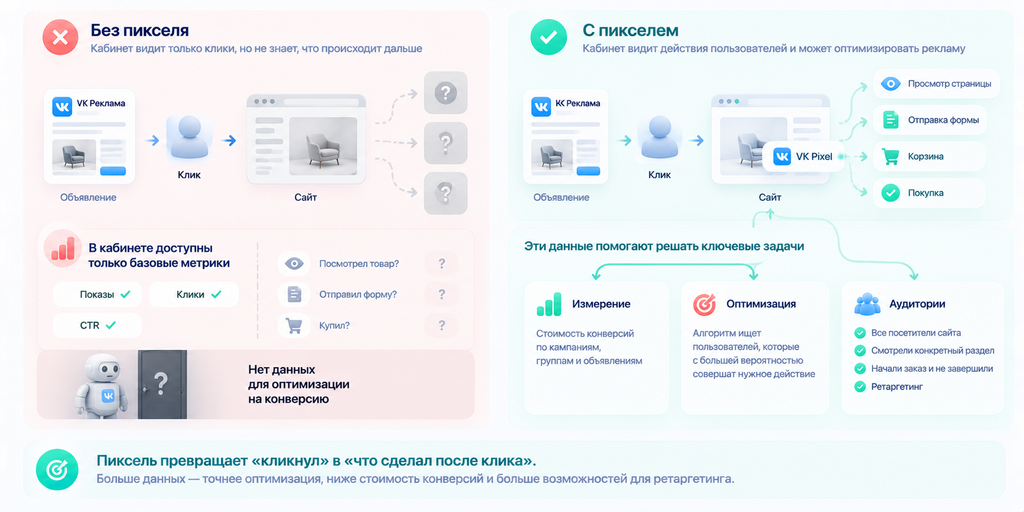
Без пикселя кампания с переходом на сайт работает вслепую: кабинет видит клики, но не знает, что пользователь сделал после них. В этой инструкции разберём, как установить пиксель VK Рекламы через плагин CMS, Google Tag Manager или вручную, как проверить срабатывание кода и что подготовить заранее, чтобы данные о конверсиях и аудиториях начали копиться с первого дня.

Для чего нужен пиксель VK Рекламы

Пиксель — это JS-код, который передаёт в рекламный кабинет данные о действиях посетителей: просмотрах страниц, отправке форм, переходах в корзину. В справке и интерфейсе VK Рекламы его также называют счётчиком — речь об одном и том же инструменте.

Практическая польза складывается из четырёх задач. Первая — сбор аудиторий. Пиксель запоминает посетителей, и из них собираются сегменты: все, кто был на сайте за последний месяц, кто смотрел конкретный раздел, кто начал оформлять заказ и бросил. Вторая — события. Каждое значимое действие (заявку, покупку, клик по номеру телефона) можно настроить как событие, и кабинет начнёт его учитывать. Третья — оптимизация. Если кампания оптимизируется на событие, а не на клики, алгоритм ищет пользователей, которые с большей вероятностью его совершат. Без пикселя остаётся только оптимизация на клики. Четвёртая — измерение: в статистике появляется стоимость конверсии по кампаниям, группам и объявлениям, а не только CTR и цена клика.

Ретаргетинг напрямую зависит от пикселя: чем раньше код появится на сайте, тем больше накопится база к моменту, когда понадобится догоняющая кампания. Как собирать сегменты и выстраивать показы по ним, мы разобрали в материале о настройке ретаргетинга в VK Рекламе.
Что подготовить до установки

Большинство проблем с пикселем возникает не на этапе вставки кода, а раньше: нет доступа к нужным настройкам сайта или не решено, какие действия считать результатом. Перед началом проверьте пять вещей.

  • Доступ к сайту. Нужны права администратора в CMS, доступ к контейнеру Google Tag Manager или контакт разработчика, который внесёт изменения в шаблон. Для Tilda — доступ к настройкам проекта.
  • Рабочий кабинет VK Рекламы. В разделе «Настройки» → «Контакты» должен быть указан email: без него некорректно работают доступы к пикселю. Если пиксель для этого домена уже создавал подрядчик, запросите доступ по его ID, а не заводите второй.
  • Список целевых действий. Заранее решите, что считается результатом: отправка формы, переход на страницу «Спасибо», клик по телефону, оформление заказа. От этого зависит, какие события настраивать после установки.
  • Структура адресов. Если после успешной заявки открывается отдельная страница, например /thanks/, событие настраивается по URL без участия программиста. Если форма отправляется без перезагрузки, понадобится JS-событие.
  • Политика конфиденциальности и уведомление о cookie. Пиксель обрабатывает данные о посещениях, поэтому на сайте должны быть опубликованы документы об обработке персональных данных. Формулировки лучше согласовать с юристом.

Отдельно стоит позаботиться о балансе. Пиксель собирает данные с момента установки, но тестировать кампании с оптимизацией на события можно только из пополненного кабинета. Пополнить кабинет VK Рекламы удобно через eProfit: бюджеты нескольких рекламных систем управляются из одного личного кабинета.

Как установить пиксель VK Рекламы: пошаговая установка кода

Способ установки зависит от того, на чём собран сайт и кто им управляет. Общее правило для всех вариантов: код должен загружаться на каждой странице, а не только на главной или посадочной. Иначе аудитории соберутся неполными, а события на страницах без кода не будут фиксироваться вовсе.

Создание пикселя в кабинете

В кабинете откройте раздел «Конверсии» → вкладка «Пиксели» → «Добавить пиксель». На вкладке «Домен сайта» проверьте адрес и подтвердите добавление. Если пиксель для домена уже существует в другом аккаунте, перейдите на вкладку «ID пикселя», укажите идентификатор и почту пользователя, который его настраивал, и нажмите «Запросить доступ».

Готовый код открывается так: «Пиксели» → «Настроить» в строке нужного пикселя → вкладка «Код пикселя». Там же отображается числовой ID — он понадобится для плагинов и Tilda. На этой же вкладке стоит включить «Автоматический поиск событий»: базовый код начнёт сверять действия посетителей с типовыми шаблонами — посещение адресов с cart или checkout, клик по ссылке с tel:, отправку формы с полем телефона или email. Найденные события появятся на вкладке «События», если по ним были срабатывания за последние семь дней. Чтобы событие не пропадало из списка при отсутствии статистики, его можно закрепить.

Установка через плагин CMS

Для WordPress, 1C-Bitrix, Joomla и OpenCart у VK Рекламы есть бесплатные плагины в маркетплейсах этих систем. Установите плагин, откройте его настройки и вставьте ID пикселя в специальное поле. Копировать код вручную не нужно: плагин сам выведет его на всех страницах. Если раньше код уже добавляли в шаблон темы, удалите его — иначе каждый просмотр будет учитываться дважды.

Установка на Tilda

На платных тарифах Tilda интеграция уже встроена. Откройте настройки сайта → «Аналитика» и укажите ID пикселя в поле MAIL.RU COUNTER ID (VK PIXEL). После изменения настроек переопубликуйте страницы проекта, чтобы код появился на всех уже опубликованных страницах.

Установка через Google Tag Manager

GTM удобен, когда маркетолог хочет управлять кодами без постоянного участия разработчика. Порядок действий такой:

  1. Создайте в контейнере новый тег и назовите его понятно, например «VK Pixel».
  2. В конфигурации тега выберите «Пользовательский HTML» и вставьте базовый код с вкладки «Код пикселя».
  3. Назначьте триггер «Просмотр страницы». Если сайт работает на AJAX или устроен как одностраничное приложение (SPA) и меняет адрес без перезагрузки, добавьте триггер «Изменение в истории».
  4. Сохраните тег, проверьте его в режиме предварительного просмотра и опубликуйте новую версию контейнера.

Остальные настройки тега можно оставить по умолчанию.

Ручная установка в код сайта

Скопируйте базовый код и вставьте его в общий шаблон сайта перед закрывающим тегом </head> — так он окажется на всех страницах. Чем ближе код к началу страницы, тем раньше он загрузится и успеет отправить просмотр, даже если посетитель быстро закроет вкладку.

Для AJAX- и SPA-сайтов одного базового кода недостаточно: при смене экрана без перезагрузки просмотр не отправится. Разработчику нужно добавить вызов метода _tmr.pageView с ID счётчика в те места, где начинается новый просмотр, и reachGoal — там, где достигается цель.

Настройка событий после установки

Базовый код фиксирует посещения, но для оптимизации на заявки или покупки нужны события. Откройте пиксель → вкладка «События» → «Добавить событие». Выберите категорию — от неё зависит, как будет оптимизироваться реклама. При необходимости укажите название и ценность события, затем задайте условие: посещение страницы по части адреса или JS-событие с идентификатором, который разработчик добавит в код сайта.

Учтите, что удалить событие нельзя — можно только изменить категорию, название и ценность. Поэтому не создавайте события «на пробу». Логику событий и типовые схемы для заявок и интернет-магазинов мы подробно разобрали в инструкции о настройке событий пикселя VK Рекламы. Для магазинов с настроенным dataLayer в коде пикселя можно включить сбор событий из слоя данных: e-commerce-события появятся автоматически и пригодятся для динамического ретаргетинга.

Примеры для разных сценариев

Интернет-магазин на 1C-Bitrix. Пиксель подключается плагином из маркетплейса, ID вводится в его настройках. Затем включается автоматический поиск событий: если адреса корзины и оформления содержат cart, checkout и order, события начала и завершения заказа появятся без доработок. Стоит проверить, что страница успешного заказа действительно содержит order в адресе, иначе событие придётся задать вручную.

Онлайн-школа на Tilda с формой заявки. ID указывается в настройках аналитики, страницы переопубликовываются. Чтобы считать заявки без программиста, в настройках формы задаётся переход на отдельную страницу благодарности, а в пикселе — событие по посещению этой страницы.

Сервис онлайн-записи на SPA. Код ставится через GTM с триггерами «Просмотр страницы» и «Изменение в истории». Запись фиксируется JS-событием: разработчик вызывает reachGoal после подтверждения записи, а не по клику на кнопку, чтобы не учитывать брошенные попытки.

B2B-лендинг с небольшим трафиком. Заявок мало, поэтому полезны автоматические события «Клик по номеру телефона» и «Переход в мессенджер». Их стоит считать промежуточными сигналами, а не лидами: клик по номеру ещё не означает состоявшийся разговор.

Как проверить работу пикселя

Первый ориентир — статус в кабинете. Сразу после установки может отображаться «Данные не поступают»: информация приходит с задержкой до нескольких часов, и системе нужно зафиксировать несколько событий. Если статус не меняется через сутки при живом трафике, ищите ошибку.

Самая надёжная проверка — в браузере. Откройте сайт, вызовите инструменты разработчика (обычно клавиша F12), перейдите на вкладку Network и в фильтре начните вводить top-mail. Если появились запросы tracker с ID вашего пикселя, код работает на этой странице. Пройдите проверку на разных типах страниц: главной, карточке товара или услуги, странице с формой и странице благодарности. Код, который есть на главной, может отсутствовать на отдельно собранном лендинге или поддомене.
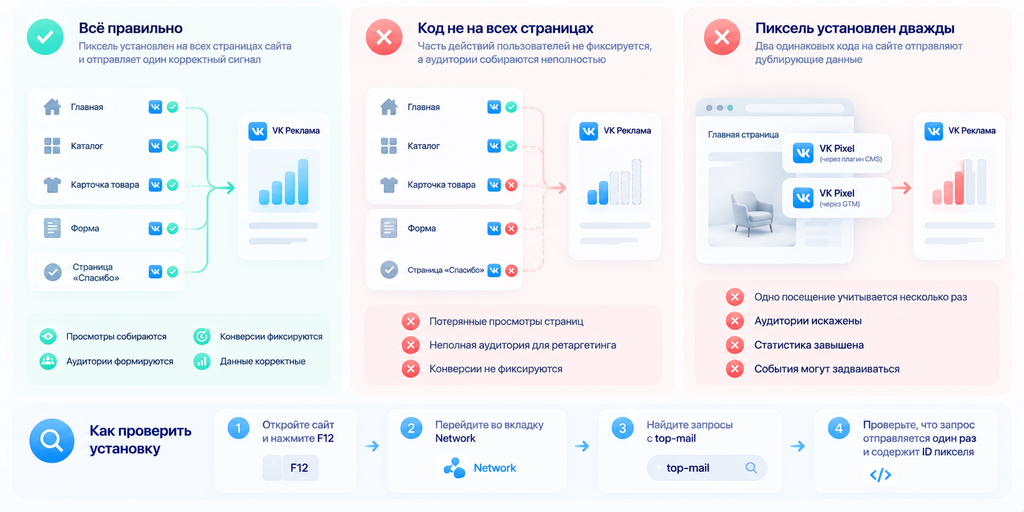
Там же видны дубли. Если на одной странице отображаются два одинаковых запроса с одним ID, код подключён дважды: например, плагином и вручную в шаблоне или через GTM и напрямую. Дубли завышают просмотры, искажают аудитории, а для событий по посещению страницы — и конверсии. Оставьте один способ установки. Несколько разных пикселей от разных подрядчиков на одном сайте — не ошибка, но тогда важно понимать, какой из них используется в кампаниях.

Последний шаг — проверка событий. Совершите целевое действие сами: отправьте тестовую заявку или добавьте товар в корзину — и через некоторое время посмотрите, появилось ли срабатывание на вкладке «События». Предупредите отдел продаж о тестовых заявках, чтобы их не обрабатывали как реальные.

Когда пиксель не даст ожидаемого результата

Корректная установка — условие, но не гарантия результата. Блокировщики рекламы и настройки приватности в некоторых браузерах не дают коду загрузиться, поэтому часть визитов не попадёт в статистику, а цифры в кабинете будут расходиться с CRM и системами веб-аналитики. Ещё одно ограничение — малый трафик: если событие совершается несколько раз в неделю, алгоритму не на чем учиться, и оптимизация на него работает нестабильно. В такой ситуации разумно временно оптимизироваться на более частое промежуточное действие. Наконец, пиксель фиксирует действия, но не их качество: заявка с недействительным номером считается так же, как реальная. Итог кампании зависит от ниши, оффера, креатива, бюджета и того, как обрабатываются заявки.

Чек-лист перед запуском

  • Пиксель создан для правильного домена, в настройках кабинета указан email.
  • Код загружается на всех страницах сайта, включая отдельные лендинги и поддомены.
  • На каждой странице подключён один экземпляр кода, дублей нет.
  • В Network видны запросы tracker с ID пикселя.
  • Статус в кабинете сменился с «Данные не поступают».
  • Для AJAX и SPA настроен вызов pageView или триггер «Изменение в истории» в GTM.
  • Целевые события созданы, категории выбраны с учётом задачи оптимизации.
  • Тестовая конверсия отразилась на вкладке «События».
  • Автоматический поиск событий включён, нужные события закреплены.
  • Собраны базовые аудитории для ретаргетинга: все посетители и совершившие ключевые события.
  • На сайте опубликованы политика конфиденциальности и уведомление о cookie.
  • Подрядчику выдан доступ на чтение, если право редактировать пиксель ему не нужно.

Если хотя бы один пункт не выполнен, лучше устранить проблему до запуска: исправить настройки потом можно, но данные, которые пиксель не собрал за первые дни, уже не восстановить.


·
Читать 9 мин
·
12

Как установить пиксель VK Рекламы на сайт: пошаговая инструкция

Как установить пиксель VK Рекламы на сайт: пошаговая инструкция

Без пикселя кампания с переходом на сайт работает вслепую: кабинет видит клики, но не знает, что пользователь сделал после них. В этой инструкции разберём, как установить пиксель VK Рекламы через плагин CMS, Google Tag Manager или вручную, как проверить срабатывание кода и что подготовить заранее, чтобы данные о конверсиях и аудиториях начали копиться с первого дня.

Для чего нужен пиксель VK Рекламы

Пиксель — это JS-код, который передаёт в рекламный кабинет данные о действиях посетителей: просмотрах страниц, отправке форм, переходах в корзину. В справке и интерфейсе VK Рекламы его также называют счётчиком — речь об одном и том же инструменте.

Практическая польза складывается из четырёх задач. Первая — сбор аудиторий. Пиксель запоминает посетителей, и из них собираются сегменты: все, кто был на сайте за последний месяц, кто смотрел конкретный раздел, кто начал оформлять заказ и бросил. Вторая — события. Каждое значимое действие (заявку, покупку, клик по номеру телефона) можно настроить как событие, и кабинет начнёт его учитывать. Третья — оптимизация. Если кампания оптимизируется на событие, а не на клики, алгоритм ищет пользователей, которые с большей вероятностью его совершат. Без пикселя остаётся только оптимизация на клики. Четвёртая — измерение: в статистике появляется стоимость конверсии по кампаниям, группам и объявлениям, а не только CTR и цена клика.

Ретаргетинг напрямую зависит от пикселя: чем раньше код появится на сайте, тем больше накопится база к моменту, когда понадобится догоняющая кампания. Как собирать сегменты и выстраивать показы по ним, мы разобрали в материале о настройке ретаргетинга в VK Рекламе.

Что подготовить до установки

Большинство проблем с пикселем возникает не на этапе вставки кода, а раньше: нет доступа к нужным настройкам сайта или не решено, какие действия считать результатом. Перед началом проверьте пять вещей.

  • Доступ к сайту. Нужны права администратора в CMS, доступ к контейнеру Google Tag Manager или контакт разработчика, который внесёт изменения в шаблон. Для Tilda — доступ к настройкам проекта.
  • Рабочий кабинет VK Рекламы. В разделе «Настройки» → «Контакты» должен быть указан email: без него некорректно работают доступы к пикселю. Если пиксель для этого домена уже создавал подрядчик, запросите доступ по его ID, а не заводите второй.
  • Список целевых действий. Заранее решите, что считается результатом: отправка формы, переход на страницу «Спасибо», клик по телефону, оформление заказа. От этого зависит, какие события настраивать после установки.
  • Структура адресов. Если после успешной заявки открывается отдельная страница, например /thanks/, событие настраивается по URL без участия программиста. Если форма отправляется без перезагрузки, понадобится JS-событие.
  • Политика конфиденциальности и уведомление о cookie. Пиксель обрабатывает данные о посещениях, поэтому на сайте должны быть опубликованы документы об обработке персональных данных. Формулировки лучше согласовать с юристом.

Отдельно стоит позаботиться о балансе. Пиксель собирает данные с момента установки, но тестировать кампании с оптимизацией на события можно только из пополненного кабинета. Пополнить кабинет VK Рекламы удобно через eProfit: бюджеты нескольких рекламных систем управляются из одного личного кабинета.

Как установить пиксель VK Рекламы: пошаговая установка кода

Способ установки зависит от того, на чём собран сайт и кто им управляет. Общее правило для всех вариантов: код должен загружаться на каждой странице, а не только на главной или посадочной. Иначе аудитории соберутся неполными, а события на страницах без кода не будут фиксироваться вовсе.

Создание пикселя в кабинете

В кабинете откройте раздел «Конверсии» → вкладка «Пиксели» → «Добавить пиксель». На вкладке «Домен сайта» проверьте адрес и подтвердите добавление. Если пиксель для домена уже существует в другом аккаунте, перейдите на вкладку «ID пикселя», укажите идентификатор и почту пользователя, который его настраивал, и нажмите «Запросить доступ».

Готовый код открывается так: «Пиксели» → «Настроить» в строке нужного пикселя → вкладка «Код пикселя». Там же отображается числовой ID — он понадобится для плагинов и Tilda. На этой же вкладке стоит включить «Автоматический поиск событий»: базовый код начнёт сверять действия посетителей с типовыми шаблонами — посещение адресов с cart или checkout, клик по ссылке с tel:, отправку формы с полем телефона или email. Найденные события появятся на вкладке «События», если по ним были срабатывания за последние семь дней. Чтобы событие не пропадало из списка при отсутствии статистики, его можно закрепить.

Установка через плагин CMS

Для WordPress, 1C-Bitrix, Joomla и OpenCart у VK Рекламы есть бесплатные плагины в маркетплейсах этих систем. Установите плагин, откройте его настройки и вставьте ID пикселя в специальное поле. Копировать код вручную не нужно: плагин сам выведет его на всех страницах. Если раньше код уже добавляли в шаблон темы, удалите его — иначе каждый просмотр будет учитываться дважды.

Установка на Tilda

На платных тарифах Tilda интеграция уже встроена. Откройте настройки сайта → «Аналитика» и укажите ID пикселя в поле MAIL.RU COUNTER ID (VK PIXEL). После изменения настроек переопубликуйте страницы проекта, чтобы код появился на всех уже опубликованных страницах.

Установка через Google Tag Manager

GTM удобен, когда маркетолог хочет управлять кодами без постоянного участия разработчика. Порядок действий такой:

  1. Создайте в контейнере новый тег и назовите его понятно, например «VK Pixel».
  2. В конфигурации тега выберите «Пользовательский HTML» и вставьте базовый код с вкладки «Код пикселя».
  3. Назначьте триггер «Просмотр страницы». Если сайт работает на AJAX или устроен как одностраничное приложение (SPA) и меняет адрес без перезагрузки, добавьте триггер «Изменение в истории».
  4. Сохраните тег, проверьте его в режиме предварительного просмотра и опубликуйте новую версию контейнера.

Остальные настройки тега можно оставить по умолчанию.

Ручная установка в код сайта

Скопируйте базовый код и вставьте его в общий шаблон сайта перед закрывающим тегом </head> — так он окажется на всех страницах. Чем ближе код к началу страницы, тем раньше он загрузится и успеет отправить просмотр, даже если посетитель быстро закроет вкладку.

Для AJAX- и SPA-сайтов одного базового кода недостаточно: при смене экрана без перезагрузки просмотр не отправится. Разработчику нужно добавить вызов метода _tmr.pageView с ID счётчика в те места, где начинается новый просмотр, и reachGoal — там, где достигается цель.

Настройка событий после установки

Базовый код фиксирует посещения, но для оптимизации на заявки или покупки нужны события. Откройте пиксель → вкладка «События» → «Добавить событие». Выберите категорию — от неё зависит, как будет оптимизироваться реклама. При необходимости укажите название и ценность события, затем задайте условие: посещение страницы по части адреса или JS-событие с идентификатором, который разработчик добавит в код сайта.

Учтите, что удалить событие нельзя — можно только изменить категорию, название и ценность. Поэтому не создавайте события «на пробу». Логику событий и типовые схемы для заявок и интернет-магазинов мы подробно разобрали в инструкции о настройке событий пикселя VK Рекламы. Для магазинов с настроенным dataLayer в коде пикселя можно включить сбор событий из слоя данных: e-commerce-события появятся автоматически и пригодятся для динамического ретаргетинга.

Примеры для разных сценариев

Интернет-магазин на 1C-Bitrix. Пиксель подключается плагином из маркетплейса, ID вводится в его настройках. Затем включается автоматический поиск событий: если адреса корзины и оформления содержат cart, checkout и order, события начала и завершения заказа появятся без доработок. Стоит проверить, что страница успешного заказа действительно содержит order в адресе, иначе событие придётся задать вручную.

Онлайн-школа на Tilda с формой заявки. ID указывается в настройках аналитики, страницы переопубликовываются. Чтобы считать заявки без программиста, в настройках формы задаётся переход на отдельную страницу благодарности, а в пикселе — событие по посещению этой страницы.

Сервис онлайн-записи на SPA. Код ставится через GTM с триггерами «Просмотр страницы» и «Изменение в истории». Запись фиксируется JS-событием: разработчик вызывает reachGoal после подтверждения записи, а не по клику на кнопку, чтобы не учитывать брошенные попытки.

B2B-лендинг с небольшим трафиком. Заявок мало, поэтому полезны автоматические события «Клик по номеру телефона» и «Переход в мессенджер». Их стоит считать промежуточными сигналами, а не лидами: клик по номеру ещё не означает состоявшийся разговор.

Как проверить работу пикселя

Первый ориентир — статус в кабинете. Сразу после установки может отображаться «Данные не поступают»: информация приходит с задержкой до нескольких часов, и системе нужно зафиксировать несколько событий. Если статус не меняется через сутки при живом трафике, ищите ошибку.

Самая надёжная проверка — в браузере. Откройте сайт, вызовите инструменты разработчика (обычно клавиша F12), перейдите на вкладку Network и в фильтре начните вводить top-mail. Если появились запросы tracker с ID вашего пикселя, код работает на этой странице. Пройдите проверку на разных типах страниц: главной, карточке товара или услуги, странице с формой и странице благодарности. Код, который есть на главной, может отсутствовать на отдельно собранном лендинге или поддомене.

Там же видны дубли. Если на одной странице отображаются два одинаковых запроса с одним ID, код подключён дважды: например, плагином и вручную в шаблоне или через GTM и напрямую. Дубли завышают просмотры, искажают аудитории, а для событий по посещению страницы — и конверсии. Оставьте один способ установки. Несколько разных пикселей от разных подрядчиков на одном сайте — не ошибка, но тогда важно понимать, какой из них используется в кампаниях.

Последний шаг — проверка событий. Совершите целевое действие сами: отправьте тестовую заявку или добавьте товар в корзину — и через некоторое время посмотрите, появилось ли срабатывание на вкладке «События». Предупредите отдел продаж о тестовых заявках, чтобы их не обрабатывали как реальные.

Когда пиксель не даст ожидаемого результата

Корректная установка — условие, но не гарантия результата. Блокировщики рекламы и настройки приватности в некоторых браузерах не дают коду загрузиться, поэтому часть визитов не попадёт в статистику, а цифры в кабинете будут расходиться с CRM и системами веб-аналитики. Ещё одно ограничение — малый трафик: если событие совершается несколько раз в неделю, алгоритму не на чем учиться, и оптимизация на него работает нестабильно. В такой ситуации разумно временно оптимизироваться на более частое промежуточное действие. Наконец, пиксель фиксирует действия, но не их качество: заявка с недействительным номером считается так же, как реальная. Итог кампании зависит от ниши, оффера, креатива, бюджета и того, как обрабатываются заявки.

Чек-лист перед запуском

  • Пиксель создан для правильного домена, в настройках кабинета указан email.
  • Код загружается на всех страницах сайта, включая отдельные лендинги и поддомены.
  • На каждой странице подключён один экземпляр кода, дублей нет.
  • В Network видны запросы tracker с ID пикселя.
  • Статус в кабинете сменился с «Данные не поступают».
  • Для AJAX и SPA настроен вызов pageView или триггер «Изменение в истории» в GTM.
  • Целевые события созданы, категории выбраны с учётом задачи оптимизации.
  • Тестовая конверсия отразилась на вкладке «События».
  • Автоматический поиск событий включён, нужные события закреплены.
  • Собраны базовые аудитории для ретаргетинга: все посетители и совершившие ключевые события.
  • На сайте опубликованы политика конфиденциальности и уведомление о cookie.
  • Подрядчику выдан доступ на чтение, если право редактировать пиксель ему не нужно.

Если хотя бы один пункт не выполнен, лучше устранить проблему до запуска: исправить настройки потом можно, но данные, которые пиксель не собрал за первые дни, уже не восстановить.

На главную блога
Радмила Савина
Автор статьи
Радмила Савина
PR-менеджер eProfit.me

Часто задаваемые вопросы

С чего начать работу по теме статьи? ▾
С определения целевых действий и проверки доступов к сайту и кабинету. Затем создайте пиксель и разместите код на всех страницах, даже если кампанию планируете запускать позже: аудитории начинают копиться только с момента установки.
Какие данные и доступы подготовить до запуска? ▾
Права администратора в CMS или доступ к GTM, рабочий кабинет VK Рекламы с указанным email, ID пикселя, список событий с адресами страниц или идентификаторами JS-событий, а также опубликованную политику конфиденциальности. Если пиксель уже есть у подрядчика, понадобятся его ID и почта владельца.
Какие ошибки встречаются чаще всего? ▾
Двойная установка кода, код только на части страниц, SPA-сайт без отправки pageView, создание второго пикселя вместо запроса доступа к существующему. Ещё одна частая ошибка — событие по слишком общему фрагменту адреса: например, условие order может срабатывать не только на странице успешного заказа, но и на странице истории заказов.
Как понять, что настройка работает корректно? ▾
В Network на всех типах страниц видны запросы с ID пикселя, статус в кабинете сменился, тестовая конверсия появилась на вкладке «События». Через неделю работы стоит сверить число событий с данными CRM: небольшое расхождение из-за блокировщиков нормально, кратное — признак ошибки.
Какие метрики использовать для оценки результата? ▾
Количество конверсий, стоимость конверсии, долю переходов, завершившихся событием, и долю подтверждённых лидов по данным CRM. CTR показывает, насколько цепляет объявление: если конверсий мало из-за малого числа переходов, проблема в креативе. Способы поднять кликабельность разобраны в статье о том, как повысить CTR рекламы ВКонтакте.
Когда можно масштабировать рабочую гипотезу? ▾
Когда стоимость конверсии стабильна на протяжении нескольких недель, событий достаточно, чтобы показатели не скакали от дня к дню, а качество заявок подтверждается в CRM. Масштабировать лучше постепенно: увеличивать бюджет поэтапно и расширять аудитории на основе сегментов, собранных пикселем.
Как передать доступ к пикселю подрядчику? ▾
Откройте пиксель → вкладка «Доступы» → «Выдать доступ» и укажите ID кабинета подрядчика. Он получит ключ на email из своих настроек и активирует его в разделе «Аудитории» через пункт «Активировать внешнюю аудиторию». Доступ на редактирование выдаётся по запросу со стороны подрядчика.
Какие статьи сайта уместно связать с этим материалом? ▾
После установки пикселя логично перейти к настройке событий, затем к ретаргетингу по собранным аудиториям и к работе с кликабельностью объявлений. Ссылки на эти материалы блога eProfit приведены в тексте выше, в соответствующих разделах.